У Міністерстві Ремонту ви можете створювати фіскальні чеки по транзакціях від замовника, не переходячи в інші сервіси, що значно економить час і дозволяє контролювати весь процес продажу в одному вікні.
1. Під'єднати хоча б одну касу програмного РРО;
Як фіскалізувати транзакцію
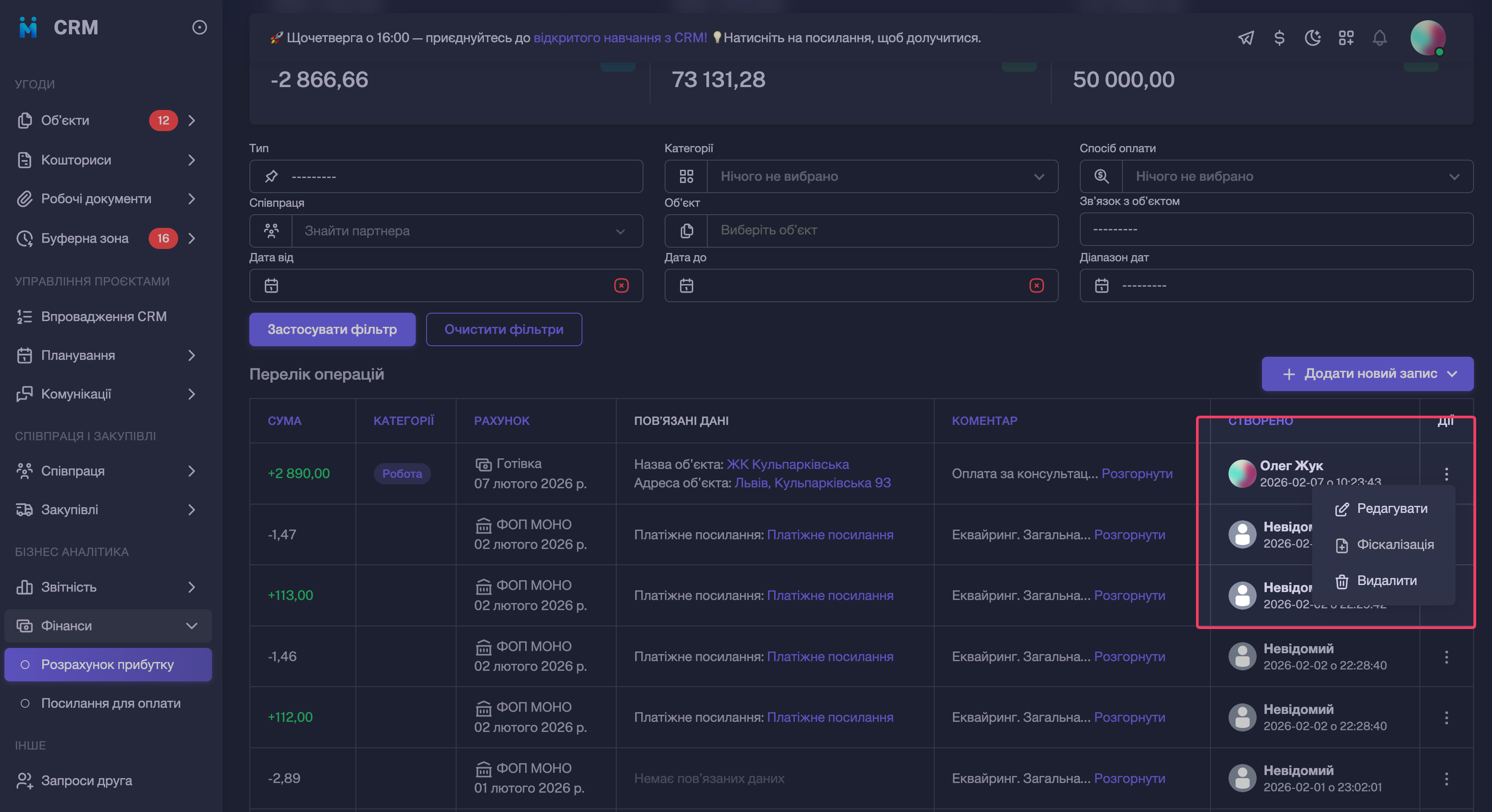
Для кожної транзакції буде доступна кнопка «Фіскалізація». Натиснувши на неї, ви побачите пункт меню «Фіскалізувати».
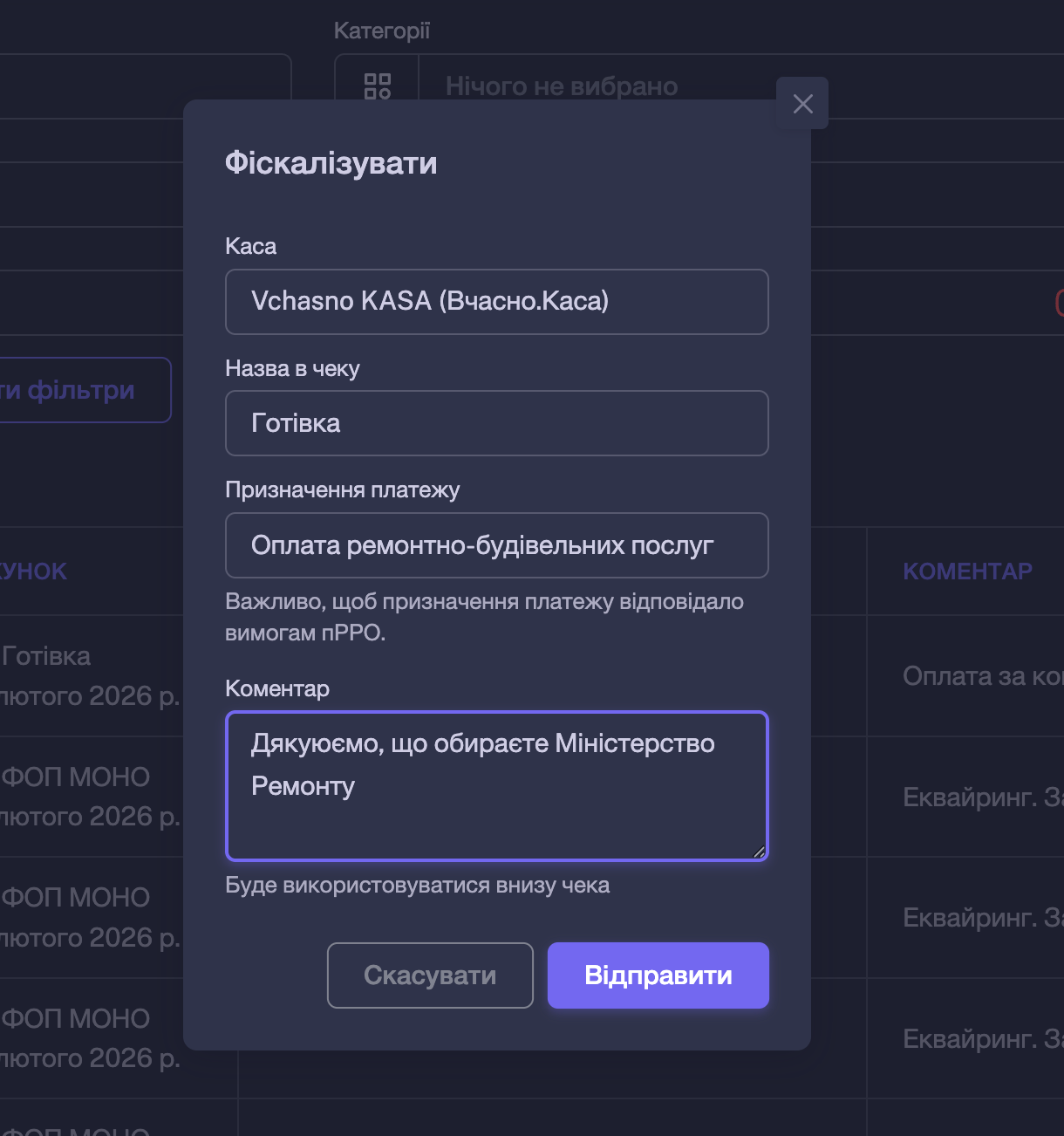
Обравши цей пункт відкриється вікно фіскалізації, заповніть наступні поля:
- Каса — виберіть потрібну касу;
- Назва в чеку — виберіть назву оплати, яка буде відображатись у чеку;
- Призначення платежу — що буде писатися в самому чеку. По замовченню ми підставляємо "Оплата ремонтно-будівельних послуг", проте ми наполегливо рекомендуємо проконсультуватися із своїм бухгалтером, що вам треба вписати в це поле, щоб була ознака споживчості.
- Коментар — опціональне поле, яке додається знизу чека.
Заповнивши поля натисніть «Відправити»:
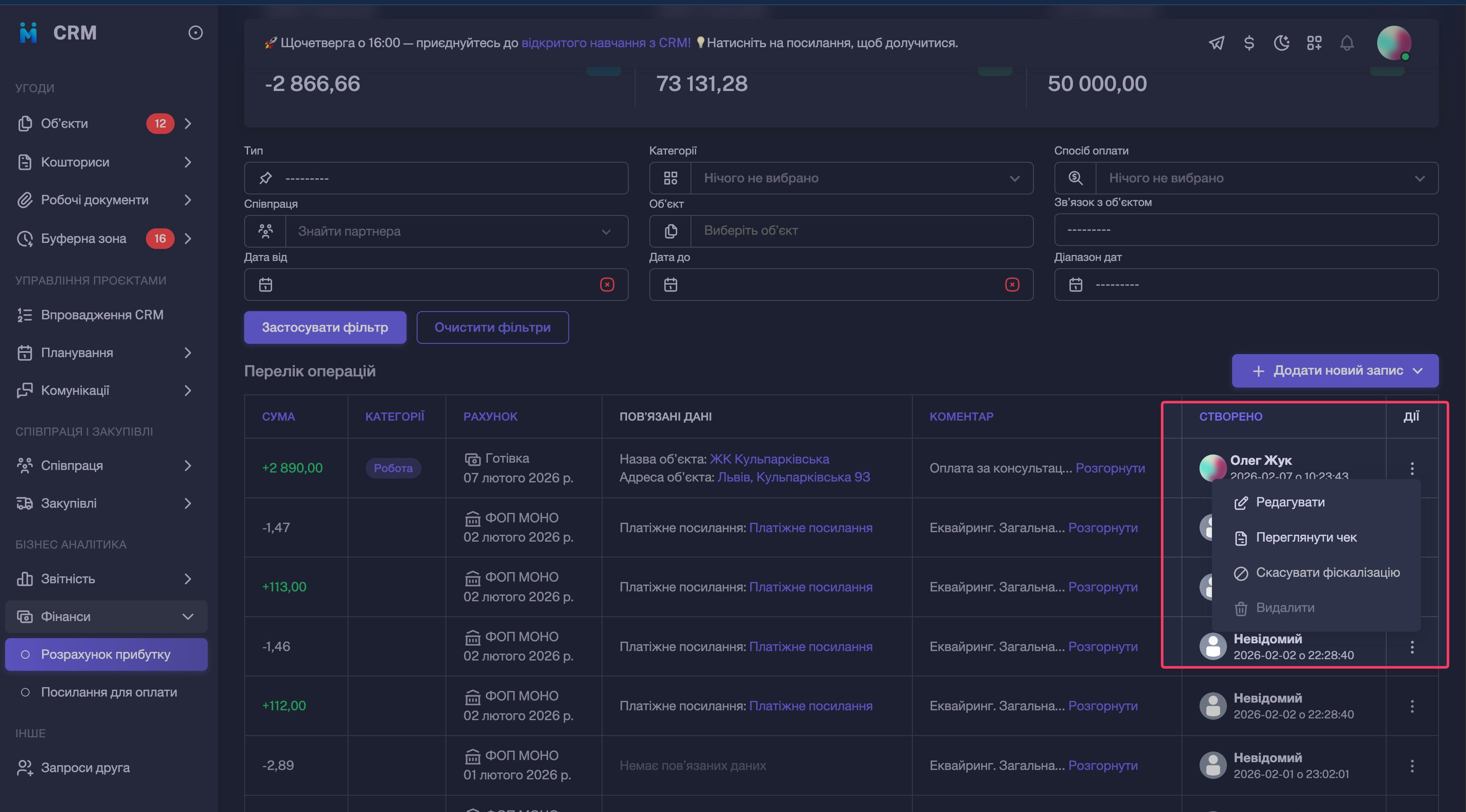
Після успішного проведення фіскалізації ви можете натиснути на дії і побачити наступні варіанти:
- Копіювати посилання на чек — копіює в буфер обміну посилання на чек із кабінету податкової;
- Переглянути чек — відкриває в браузері чек, який ви можете переглянути і роздрукувати;
- Скасувати фіскалізацію — створює чек повернення, що є скасуванням фіскалізації.
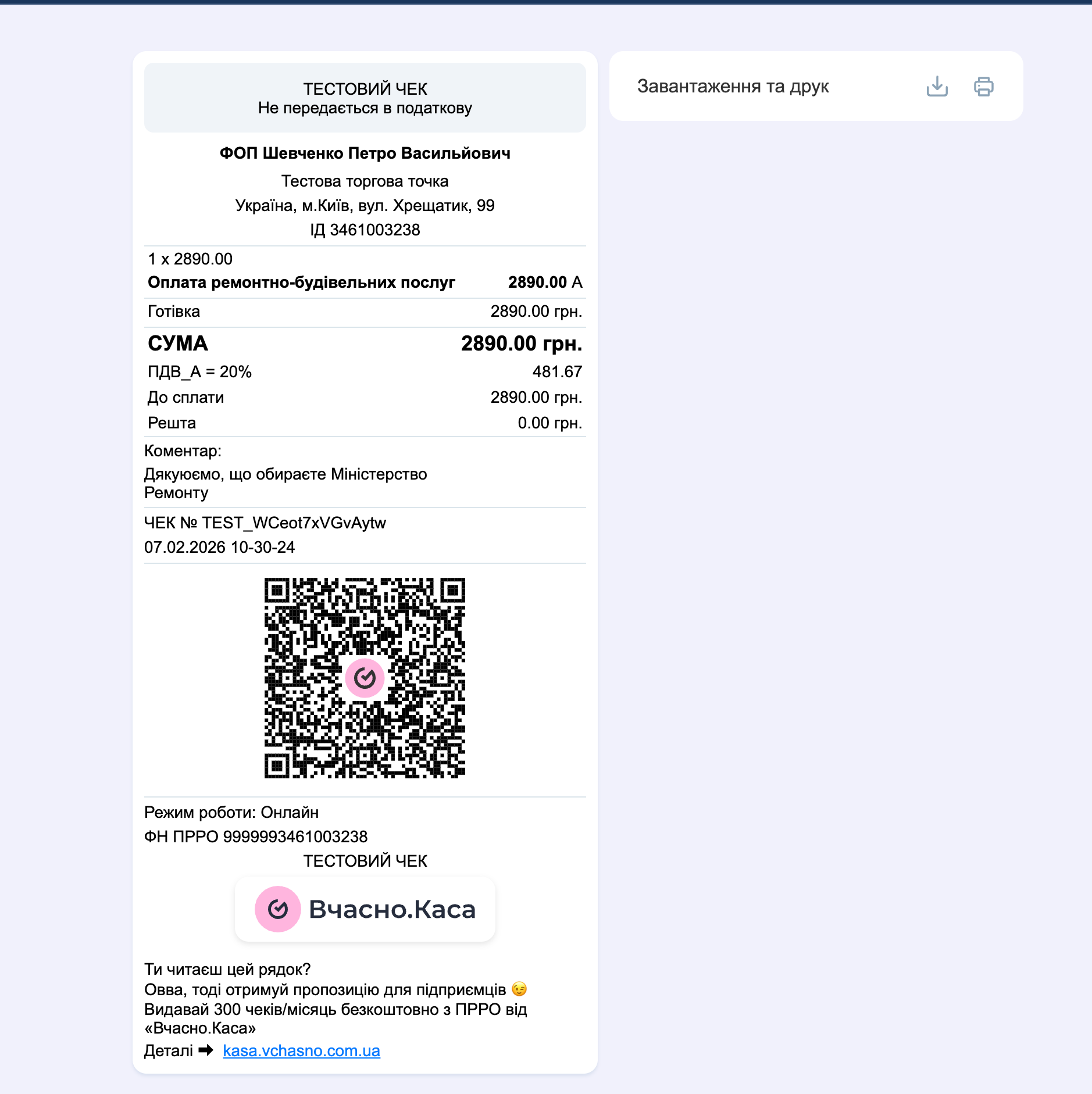
Приклад чека, коли ви натисните "Переглянути чек". Тут є змога його і завантажити собі на пристрій, а також роздрукувати.
Як скасувати фіскалізацію платежу
Якщо ви бажаєте скасувати фіскальний чек, створений для платежу, виберіть пункт «Скасувати фіскалізацію», і у вікні, заповніть поле "Назва в чеку", а потім натисніть кнопку «Скасувати».
Звертаємо увагу, що у будь-який момент ви зможете провести повторну фіскалізацію.
