Щоб внести фінанси по об'єкту, перейдіть у вкладу Об'єкти, оберіть потрібний об'єкт, та прогортайте униз до фінансової інформації об'єкта.
Внесення витрат по виконаних роботах, закуплених матеріалах та інших витрат на об'єкт
Щоб додати нову витрату у полі "Виконані роботи та закуплені матеріали", у полі "Фінансова інформація" натисніть плюс.
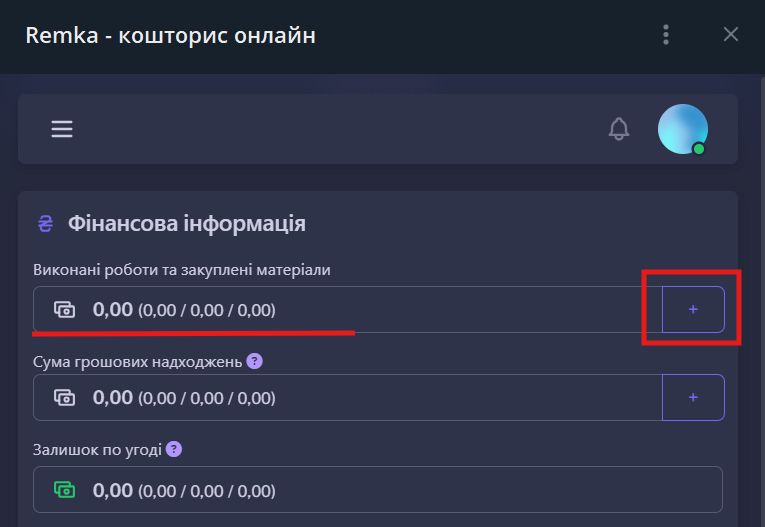
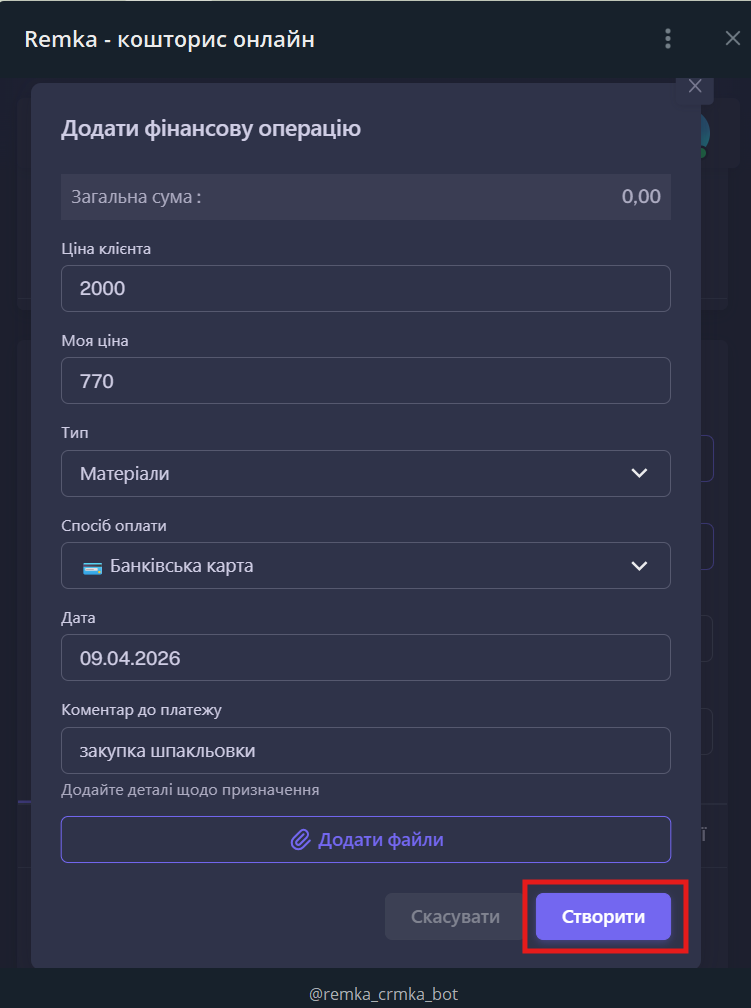
У вікні, що відкрилось, потрібно внести такі дані:
- Ціна клієнта
- Ваша ціна (Собівартість)
- Тип (Матеріали, робота або інше)
- Дата транзакції (дату також можна вносити заднім числом)
- Коментар
- Також тут можливо додати файл (фото чеку, тощо).
Щоб зберегти внесену інформацію, натисніть "Створити".
Вибір типу транзакції у підсумку допомагає розуміти скільки прибутку отримано на роботах, матеріалах та іншому.
Так само у фінансовій інформації об'єкта можна бачити і витрати та прибуток по цьому об'єкту.
Приклад внесення витрати
Після збереження, витрата по виконаних роботах, закуплених матеріалах чи інших витрат на об'єкт буде відображена у вкладці "Виконані роботи та закуплені матеріали", що внизу.
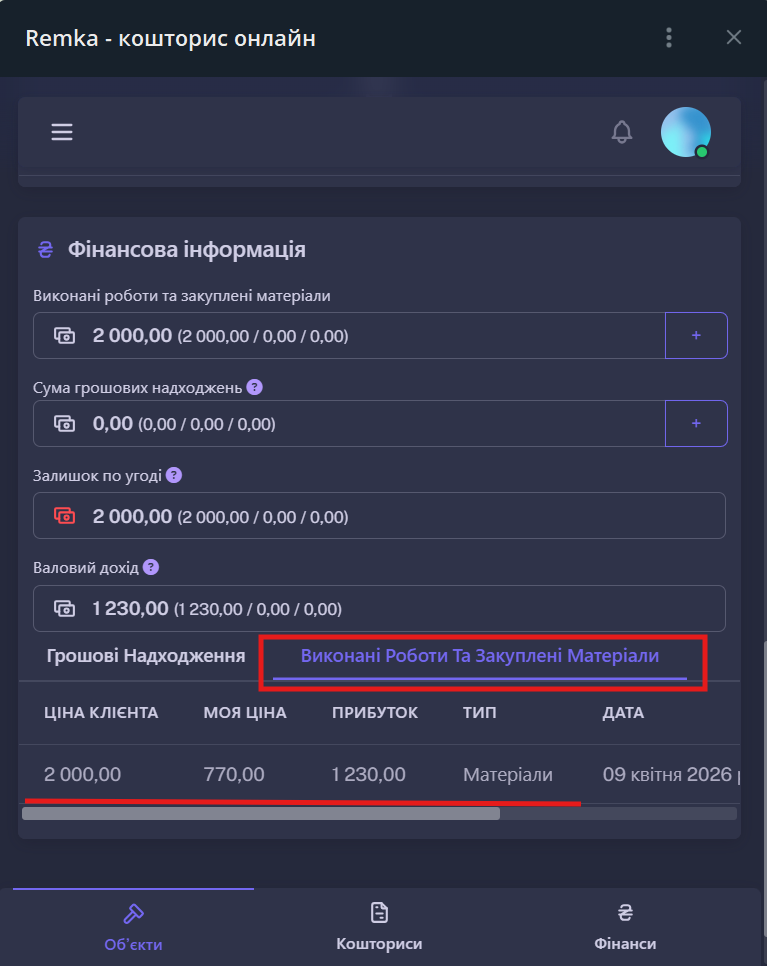
У цій вкладці ви зможете бачити усі подальші витрати, які вносите по обраному об'єкту.
Внесення надходжень по об'єкту
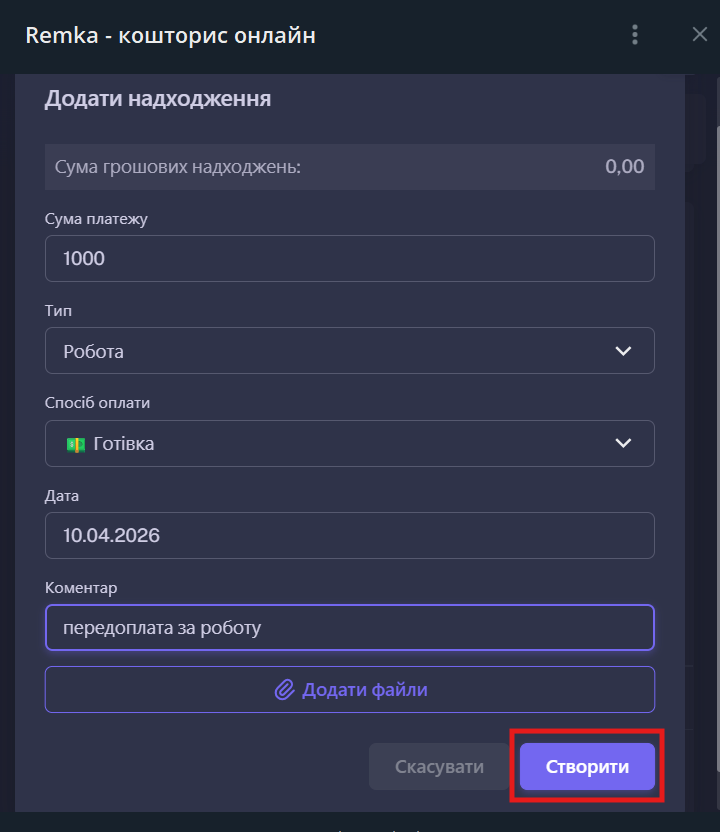
Щоб внести надходження (передоплату, або оплату клієнта за роботи чи матеріали), натисніть плюс "+" у полі "Сума грошових надходжень".
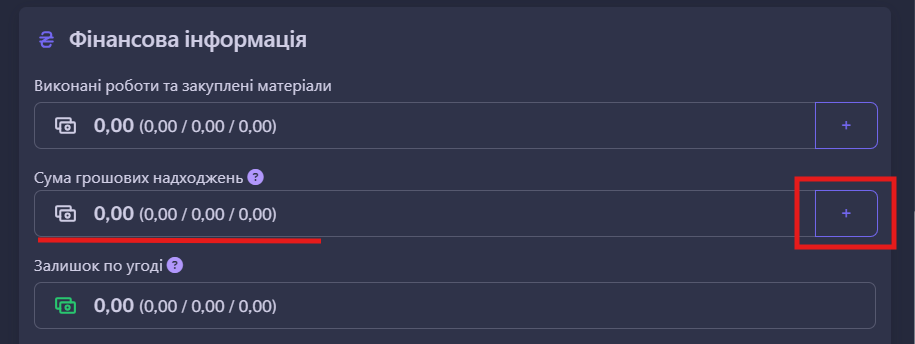
У вікні, що відкрилось, потрібно внести такі дані:
- Сума платежу
- Тип
- Спосіб оплати
- Дата транзакції (дату також можна вносити заднім числом)
- Коментар
- Також тут можливо додати файл (фото чеку, тощо).
Після того як усі необхідні дані внесено, натисніть "Створити".
Приклад внесення надходження
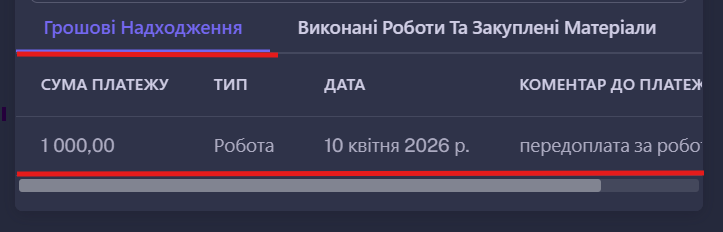
Після збереження, внесені надходження можна буде побачити у вкладці "Грошові надходження".
Переваги ведення фінансів у Remka
Вносячи таким чином надходження та витрати по об'єкту ви зможете бачити
- свій заробіток (у полі "Валовий дохід")
- клієнт у переплаті або у боргу перед вами (у полі "Залишок по угоді")
- вносити усі надходження та витрати по об'єкту та бачити рух коштів
