Імпорт позицій кошторису потрібен для швидкого внесення номенклатури.
Імпорт дозволяє додати велику кількість позицій за кілька хвилин.
Як провести Імпорт позицій?
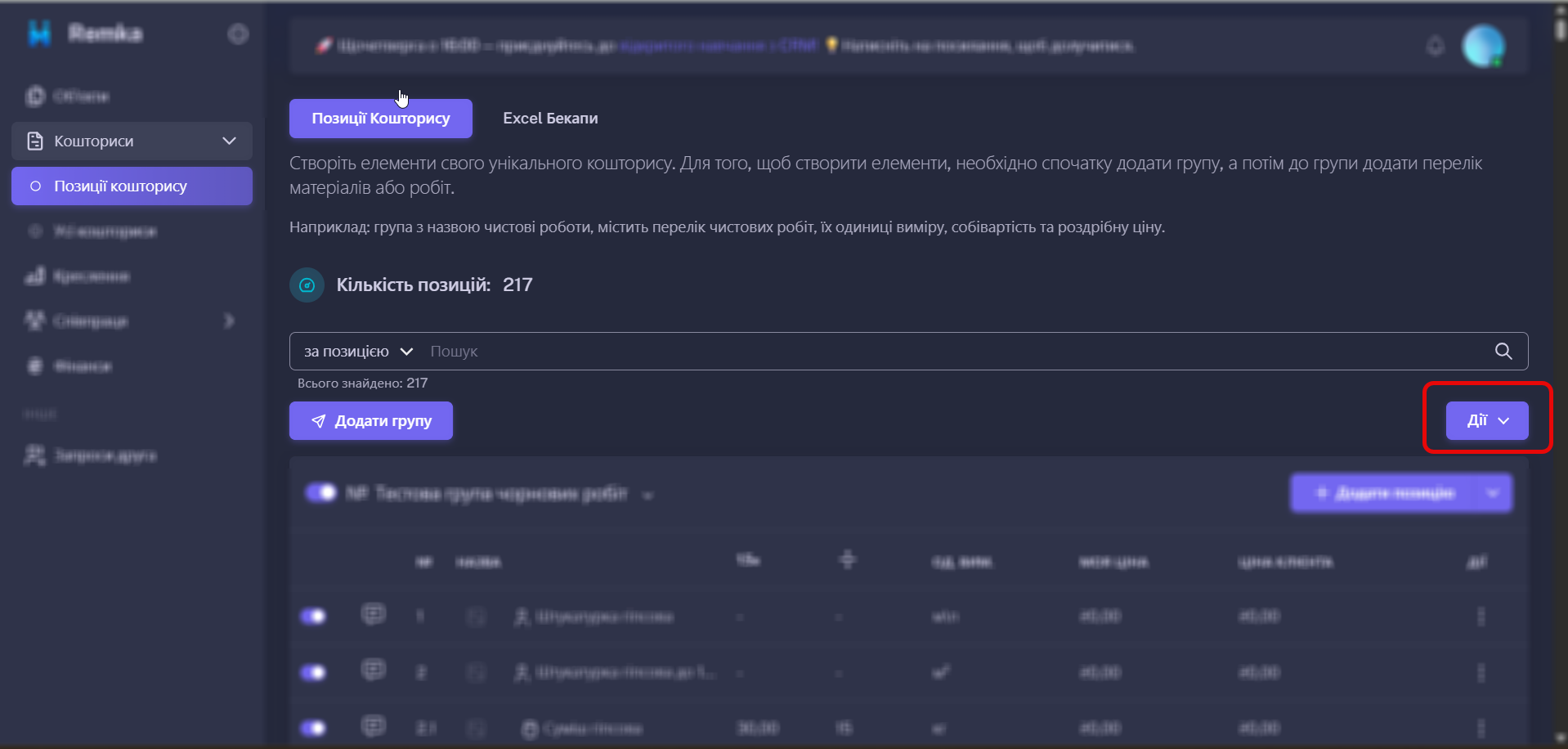
Щоб Імпортувати позиції кошторису, перейдіть у вкладку Позиції Кошторису, та натисніть кнопку Дії (справа).
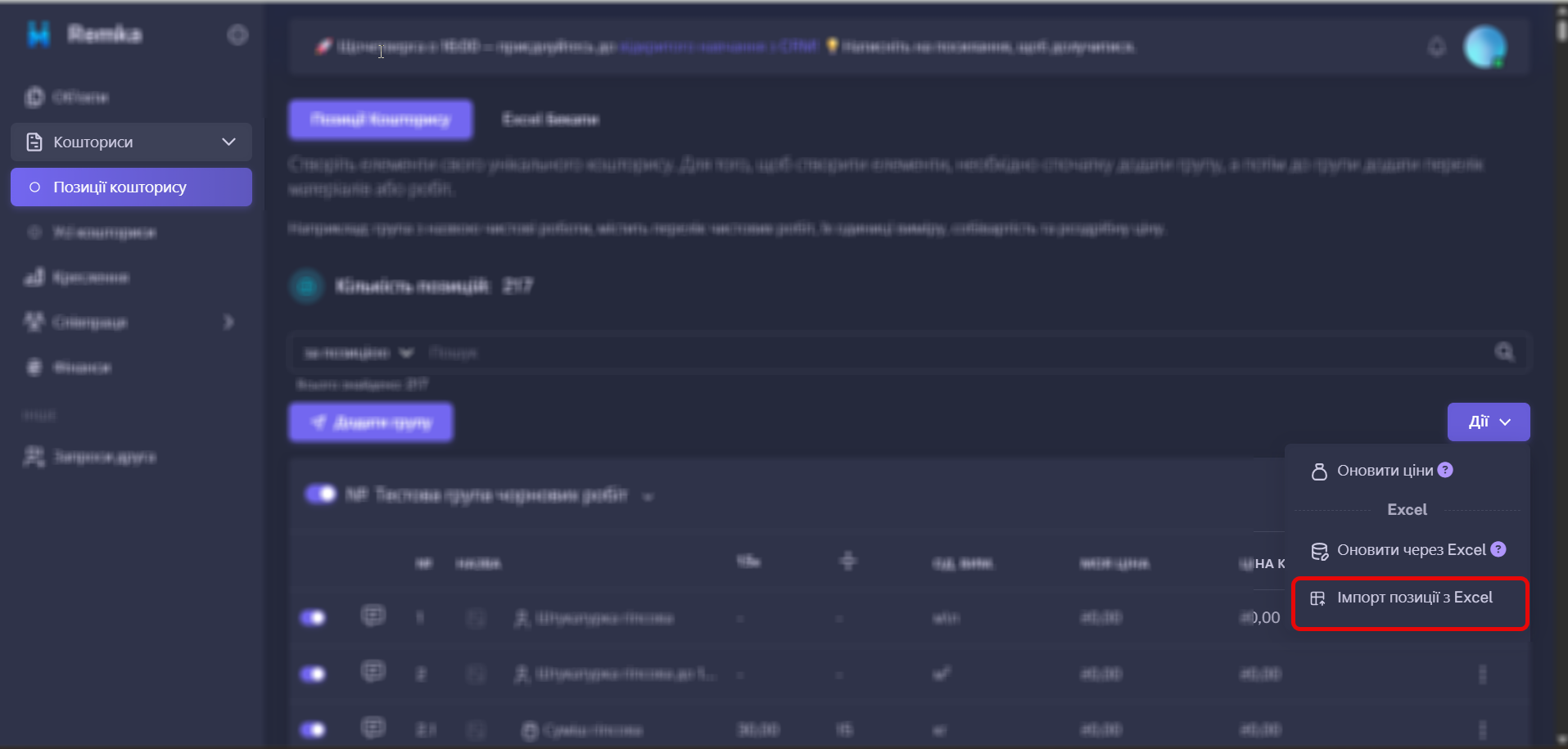
Із переліку що з'явився, оберіть Імпорт Позицій з Exel.
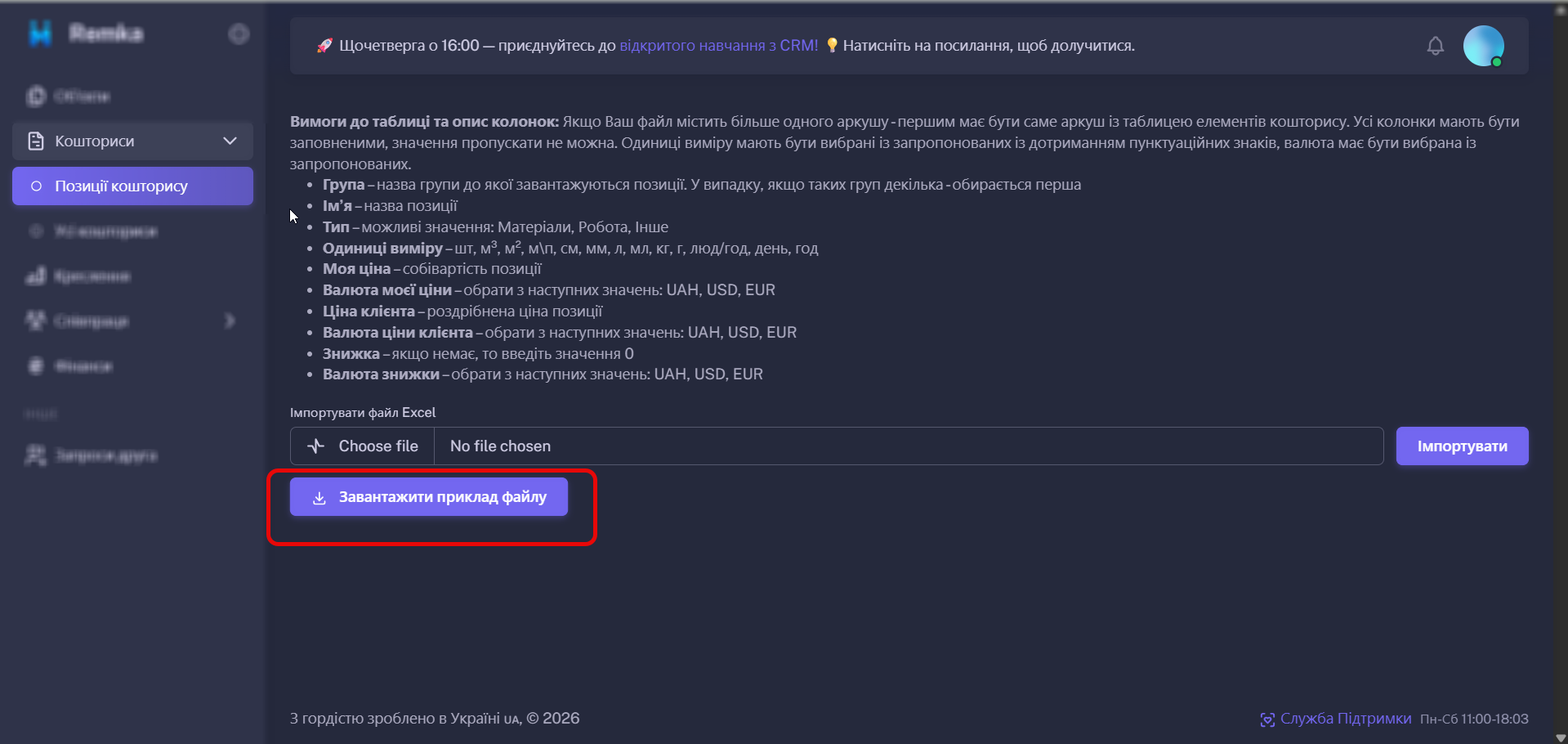
Натисніть «Завантажити приклад», щоб отримати файл для заповнення та подальшого імпорту позицій.
Послідовність кроків щоб завантажити позиції через Excel:
- завантажте приклад файлу
- ознайомтесь із вимогами до файлу та правилами внесення на сторінці
- внесіть зміни за вимогами
- завантажте файл назад у систему.
Вимоги до файлу позицій яких необхідно дотримуватись під час заповнення Exel файлу позицій
Якщо Ваш файл містить більше одного аркушу - першим має бути саме аркуш із таблицею елементів кошторису.
- Усі колонки мають бути заповненими, значення пропускати не можна. Якщо колонка має бути пустою - поставте нуль, але не залишайте пустої колонки.
- Одиниці виміру мають бути вибрані із запропонованих із дотриманням пунктуаційних знаків, валюта має бути вибрана із запропонованих.
- Група – назва групи до якої завантажуються позиції. У випадку, якщо таких груп декілька - обирається перша
- Імʼя – назва позиції
- Тип – можливі значення: Матеріали, Робота, Інше
- Кратність – якщо немає, то залиште поле порожнім
- Співвідношення – якщо немає, то залиште поле порожнім
- Одиниці виміру – шт, м³, м², м\п, см, мм, л, мл, кг, г, люд/год, день, год
- Собівартість – собівартість позиції
- Валюта собівартості – обрати з наступних значень: UAH, USD, EUR
- Роздрібна ціна – роздрібнена ціна позиції
- Валюта роздрібненої ціни – обрати з наступних значень: UAH, USD, EUR
- Знижка – якщо немає, то введіть значення 0
- Валюта знижки – обрати з наступних значень: UAH, USD, EUR
Імпорт заповненого файлу позицій
Після заповнення файлу позицій кошторису, перейдіть у Позиції Кошторису, та натисніть кнопку Дії (справа).
Із переліку що з'явився, оберіть Імпорт Позицій з Exel.
Натисніть "Choose file" та оберіть заповнений вами файл позицій кошторису та натисніть "Імпортувати".
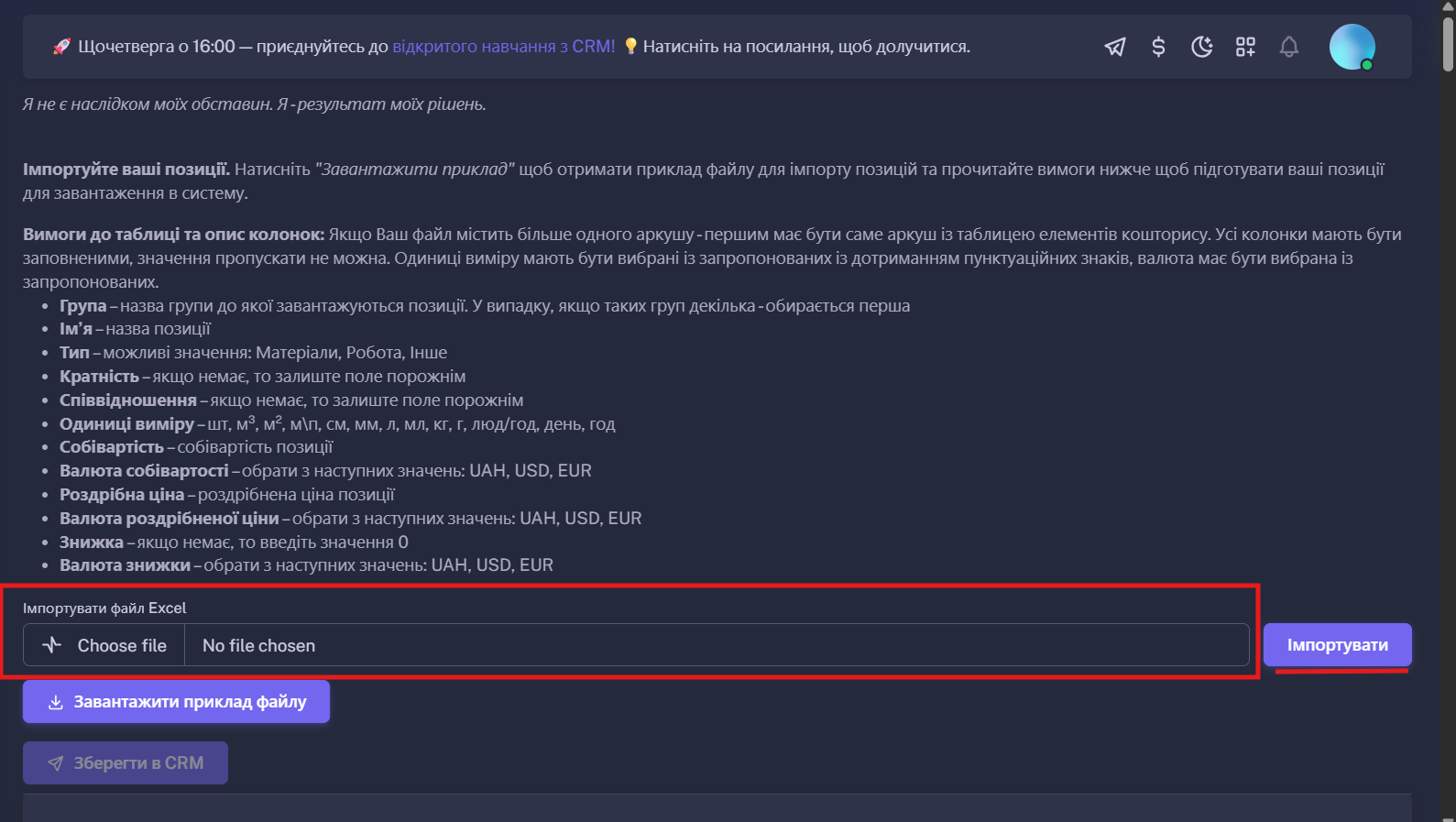
Після цього система опрацює завантажений файл, і гортаючи нижче ви зможете побачити чи усі позиції внесені правильно.
За наявності помилок - їх необхідно виправити та завантажити новий файл ще раз.
