Кошторис у Remka може існувати окремо, та рахуватися за певним об'єктом.
Не залежно від того, яким із цих способів ви створюєте новий кошторис, важливо називати його так, щоб було зрозуміло вам та вашим колегам.
Що містить сторінка кошторису?
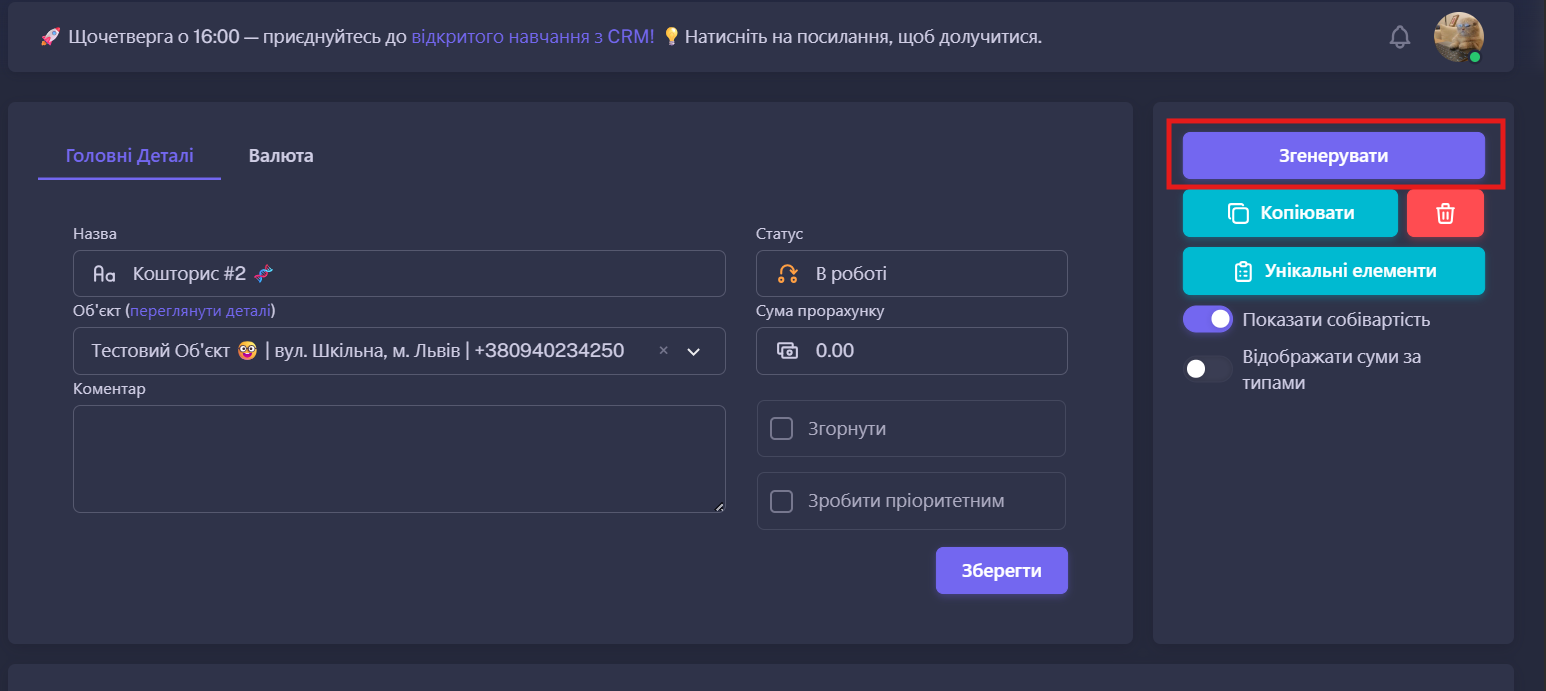
На сторінці кожного кошторису, який ви створюватимете у системі, є можливість заповнити важливу для комфортної роботи інформацію.
Зверніть увагу на поля із скріншоту. Кожне поле та його можливості - описані нижче.
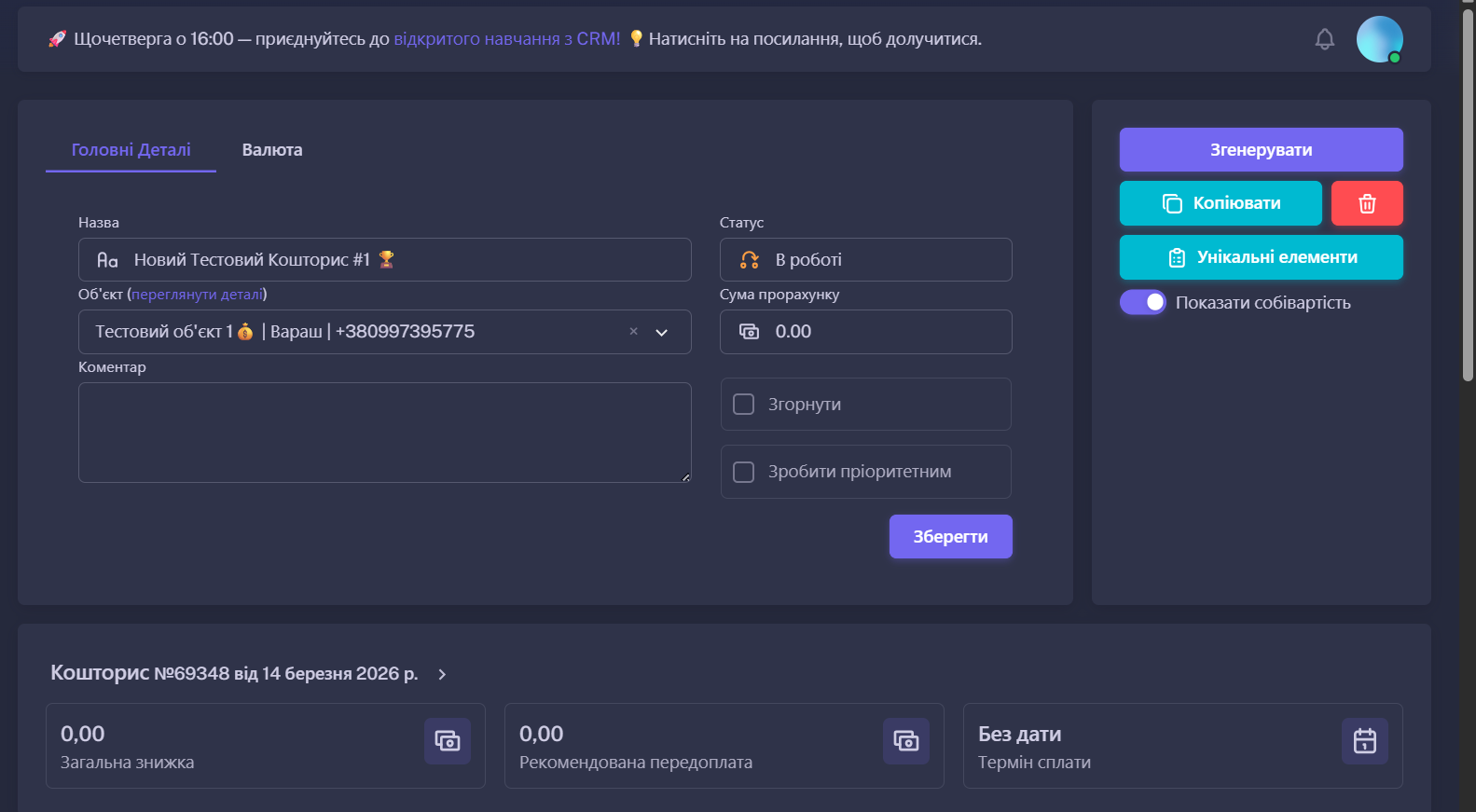
Назва
Це внутрішня назва кошторису яку можете бачити лише ви. Важливо називати кошторис зрозуміло для вас. Клієнти цієї назви не бачитимуть.
Об'єкт
У цьому полі можна обрати об'єкт, до якого буде відноситися створений кошторис. У Remka це поле можна залишити пустим.
Коментар
Містить внутрішню інформацію. Це поле не може бачити клієнт.
Статус
Це поле має три стани:
- В роботі
- Сплачено
- Відхилено
Ці статуси потрібно змінювати відповідно до того на якому етапі знаходиться кошторис. Це дозволяє бачити які кошториси перебувають на стадії створення та погодження із клієнтом, які уже оплачені, а які - клієнт відхилив.
Сума прорахунку
Це загальна вартість усіх робіт і матеріалів, які були пораховані в цьому кошторисі.
Як наповнити кошторис?
У новоствореному кошторисі автоматично першою створюється нова група.
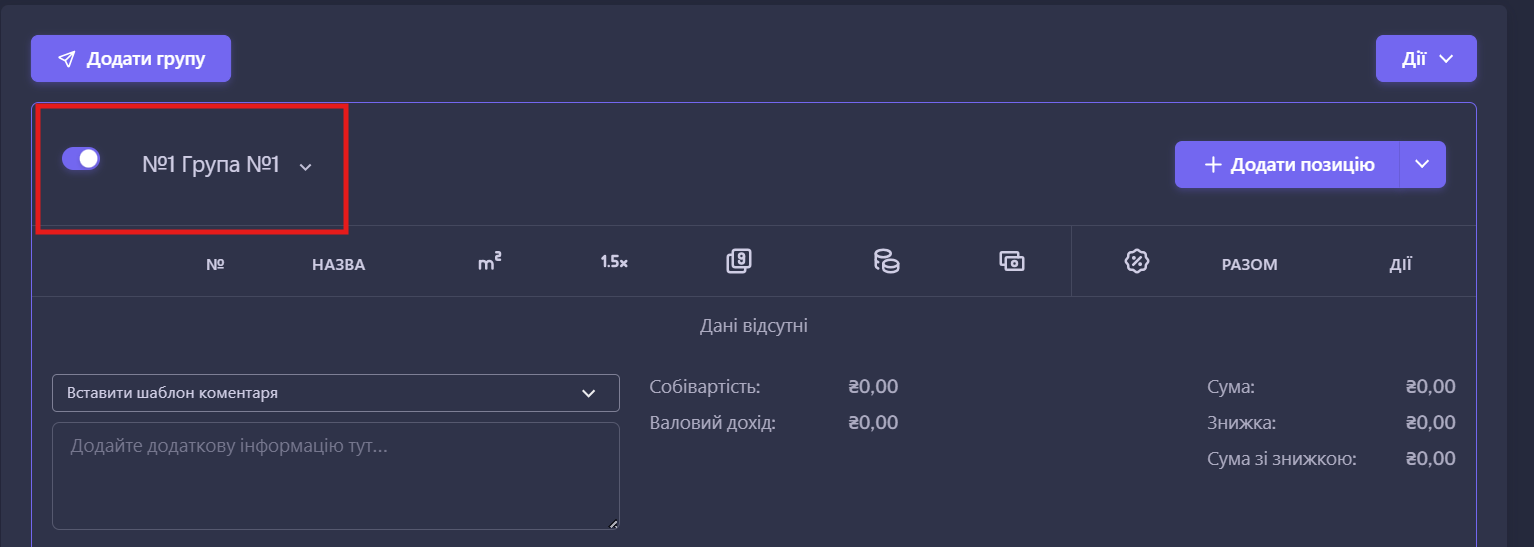
Ви можете перейменувати або видалити її, скориставшись діями на рівні групи.
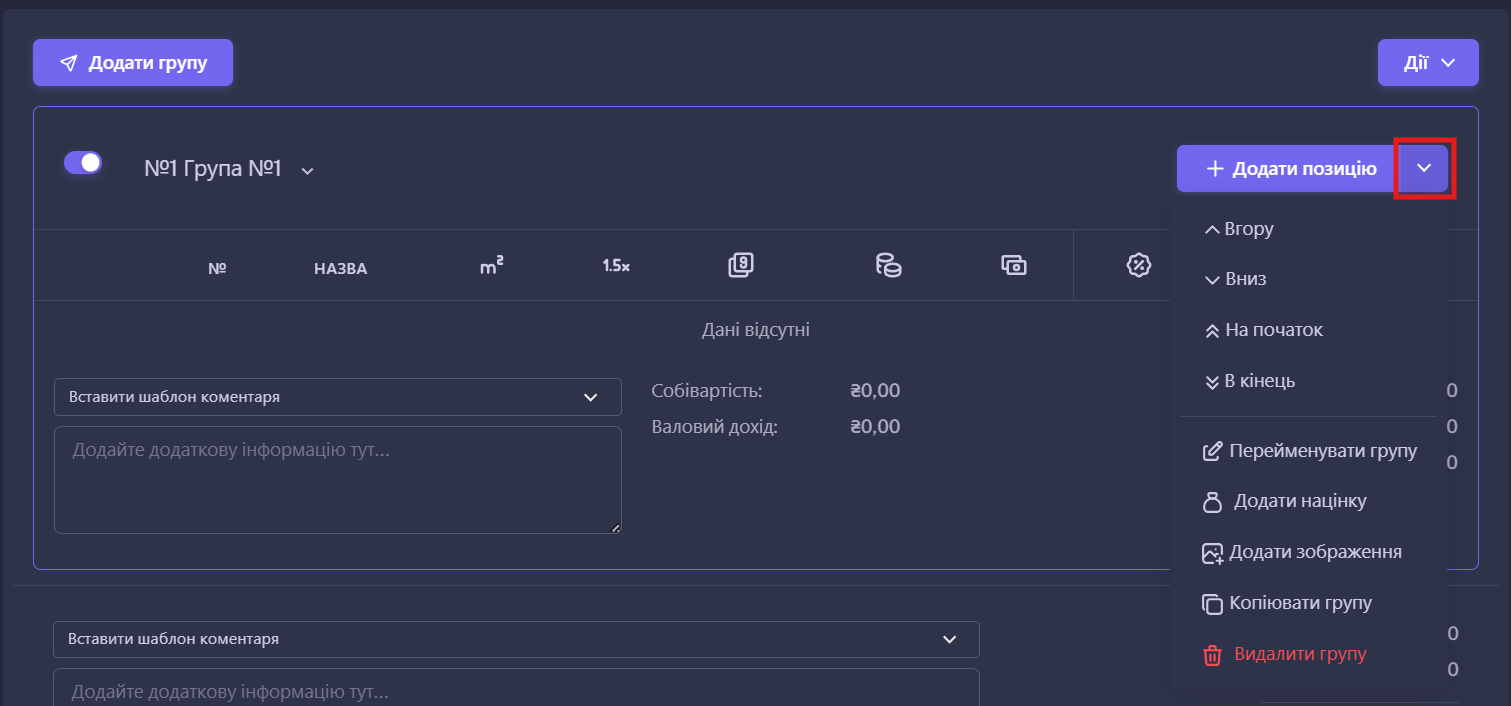
Щоб почати наповнення кошторису, створіть або перейменуйте існуючу групу для зручного сортування позицій у кошторисі.
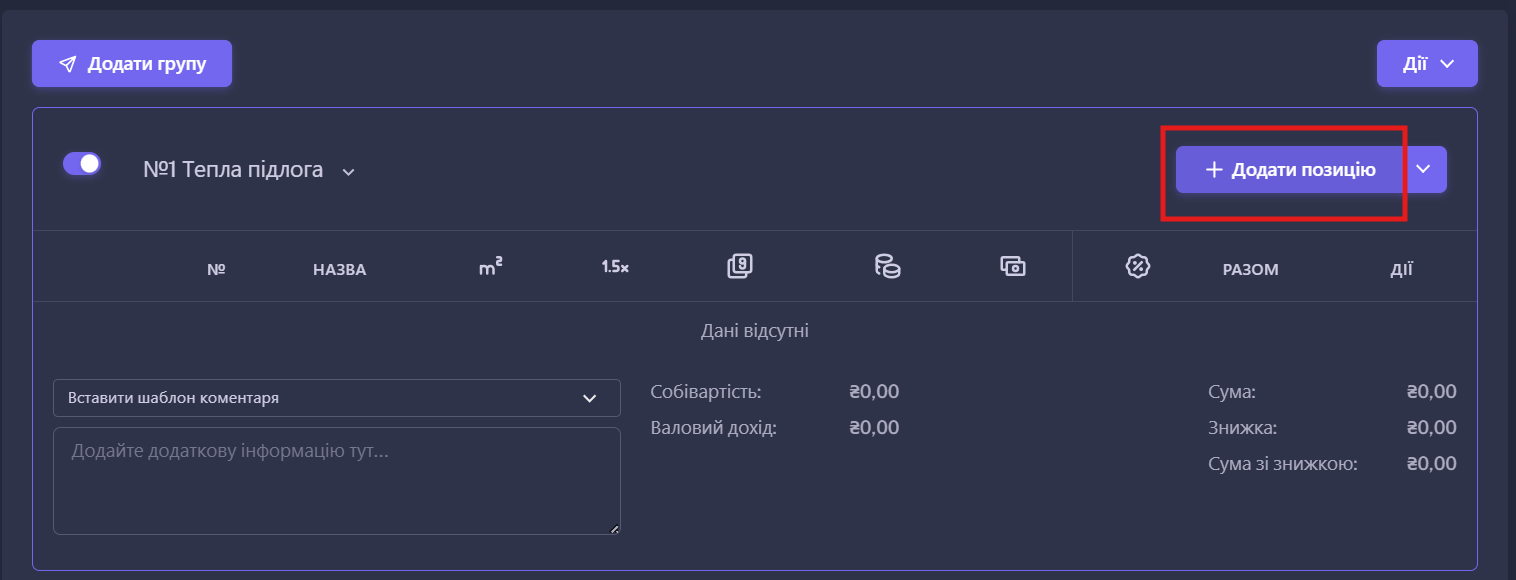
Після створення потрібних груп/групи кошторису, щоб додати позиції, натисніть "Додати позиції".
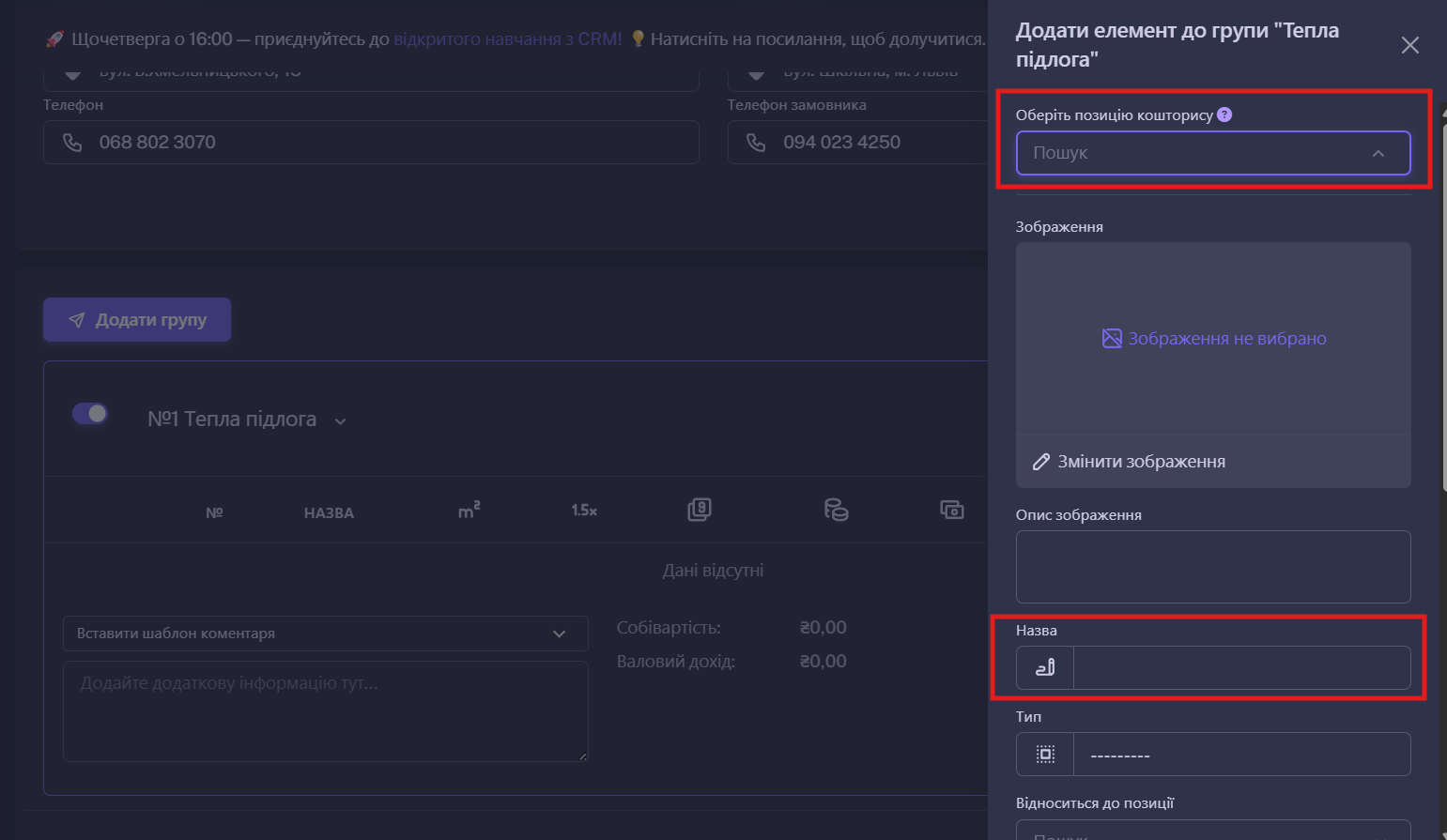
Далі оберіть потрібну позицію із переліку доданих раніше або створіть нову, якщо потрібної позиції немає у переліку.
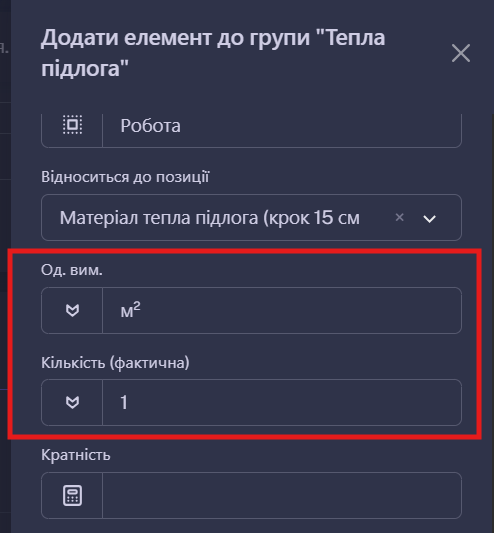
Обравши потрібну позицію, впишіть вихідні дані об'єкта, наприклад:
- фактичну кількість м² теплої підлоги;
- площу натяжної стелі в м²;
- периметр приміщення для монтажу профілю;
- кількість світильників або отворів під них.
Після того, як додано позицію, вона буде показана у групі, до якої її додано (якщо позиція має піделементи, вони також автоматично будуть додані у відповідних співвідношеннях).
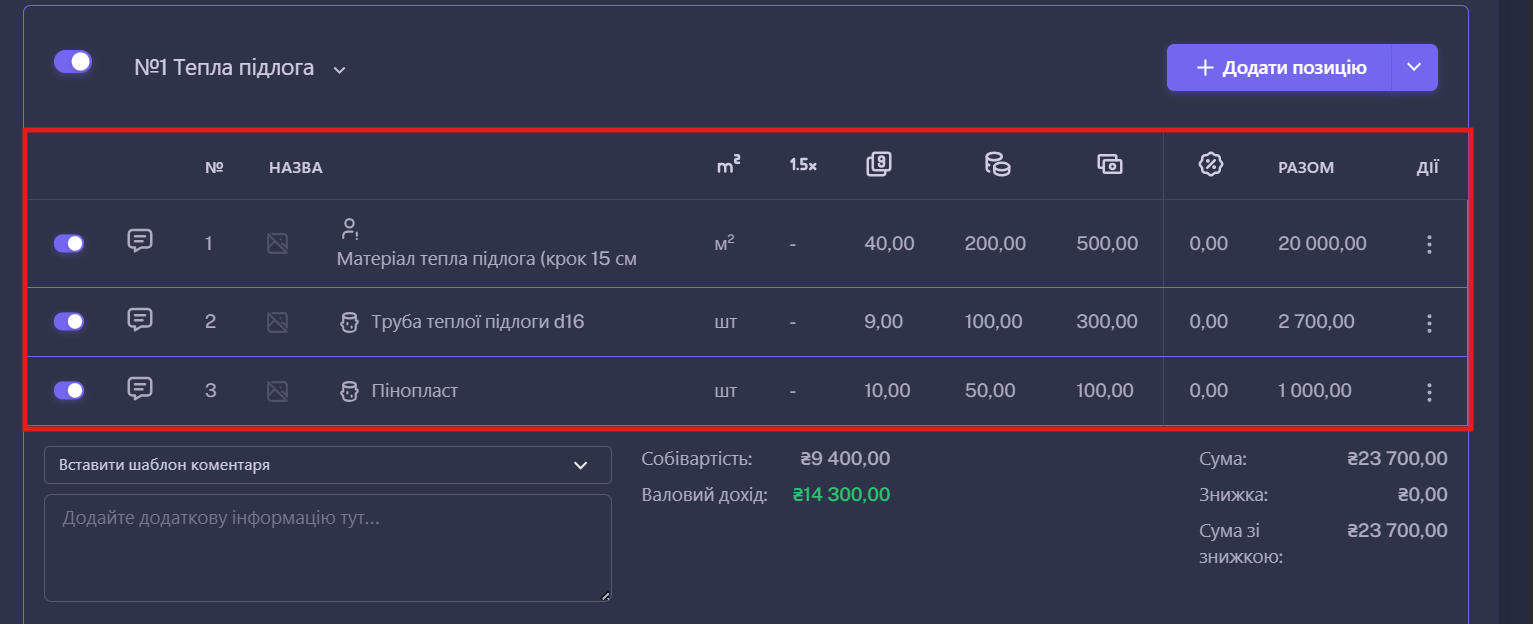
Продовжуйте додавати позиції таким чином, за потреби створюючи групи для зручного сортування позицій/етапів робіт/тощо.
Виставлення сформованого кошторису на клієнта
Щоб виставити сформований кошторис на клієнта, прогорніть до верху вкладки та натисніть "Згенерувати".
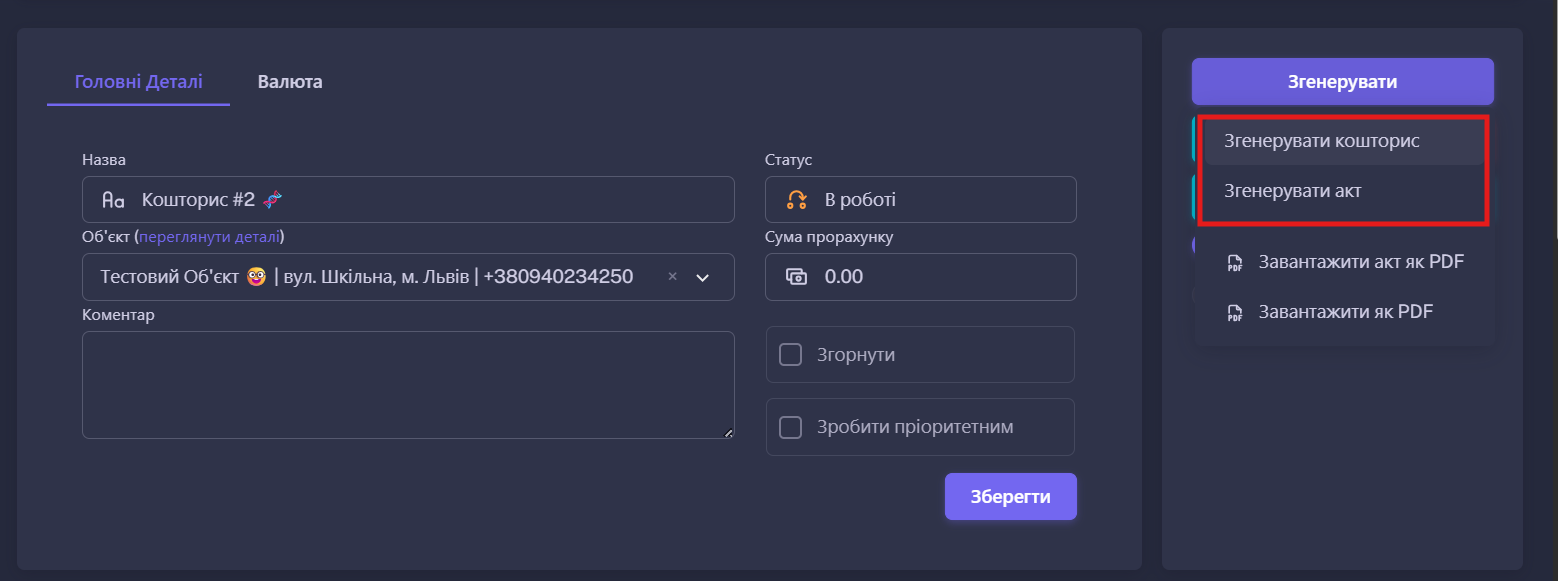
Далі оберіть одну із потрібних опцій:
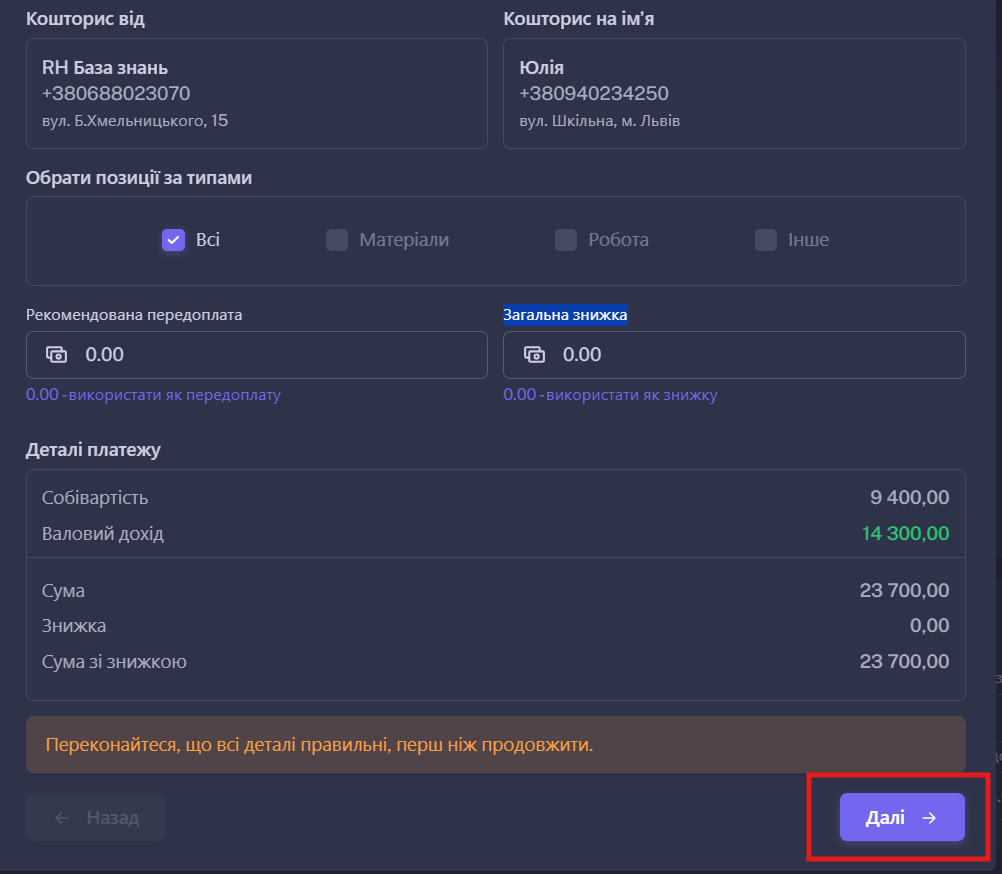
У вікні, що відкрилось, ви зможете заповнити такі поля:
- Рекомендована передоплата - сума яку повинен внести клієнт (клієнт може розрахуватися карткою, якщо до вашої системи додано Організації).
- Загальна знижка (необов'язкове поле, заповнюється за потреби)
Ці поля не є обов'язковими.
Якщо уся інформація заповнена правильно, натисніть "Далі".
Далі введіть внутрішню назву кошторису, яку не бачитиме клієнт, або залиште поточну.
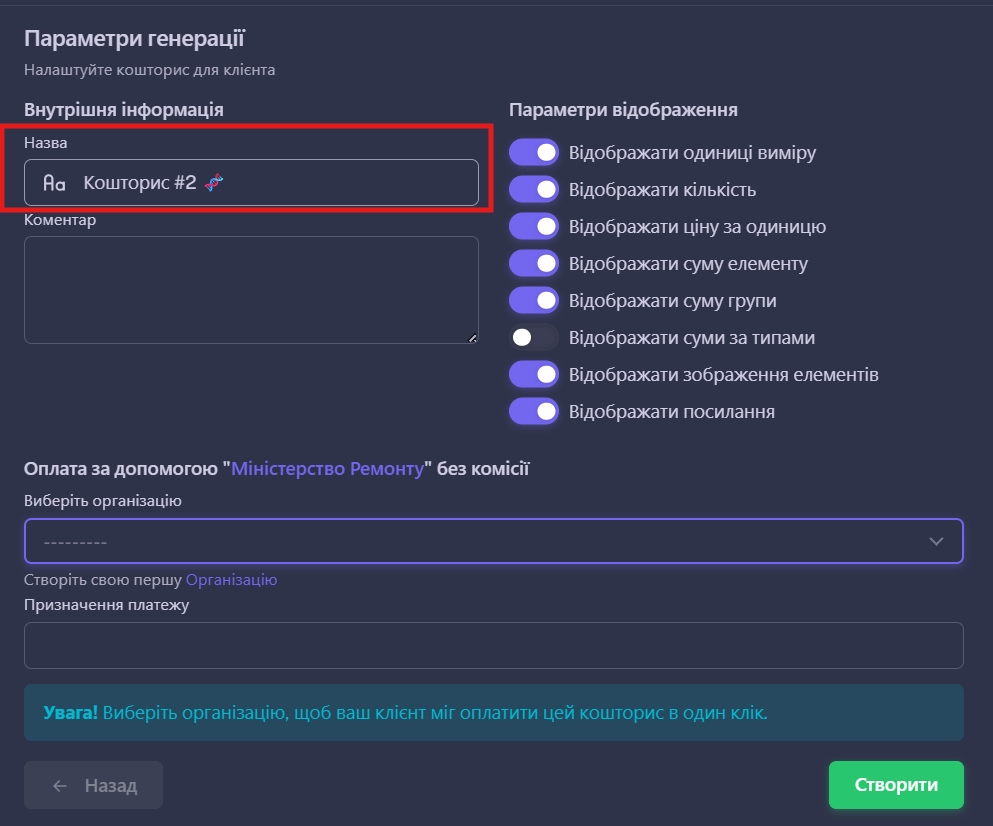
За потреби додайте коментар для внутрішньої роботи (він не буде видимий клієнту).
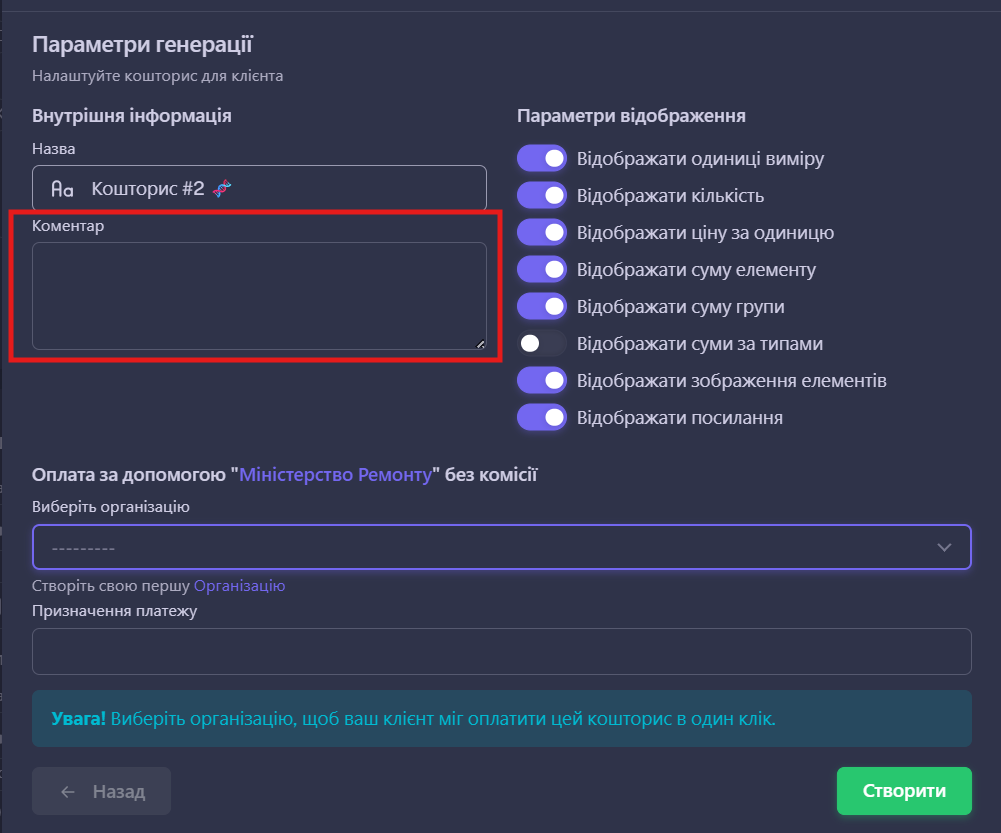
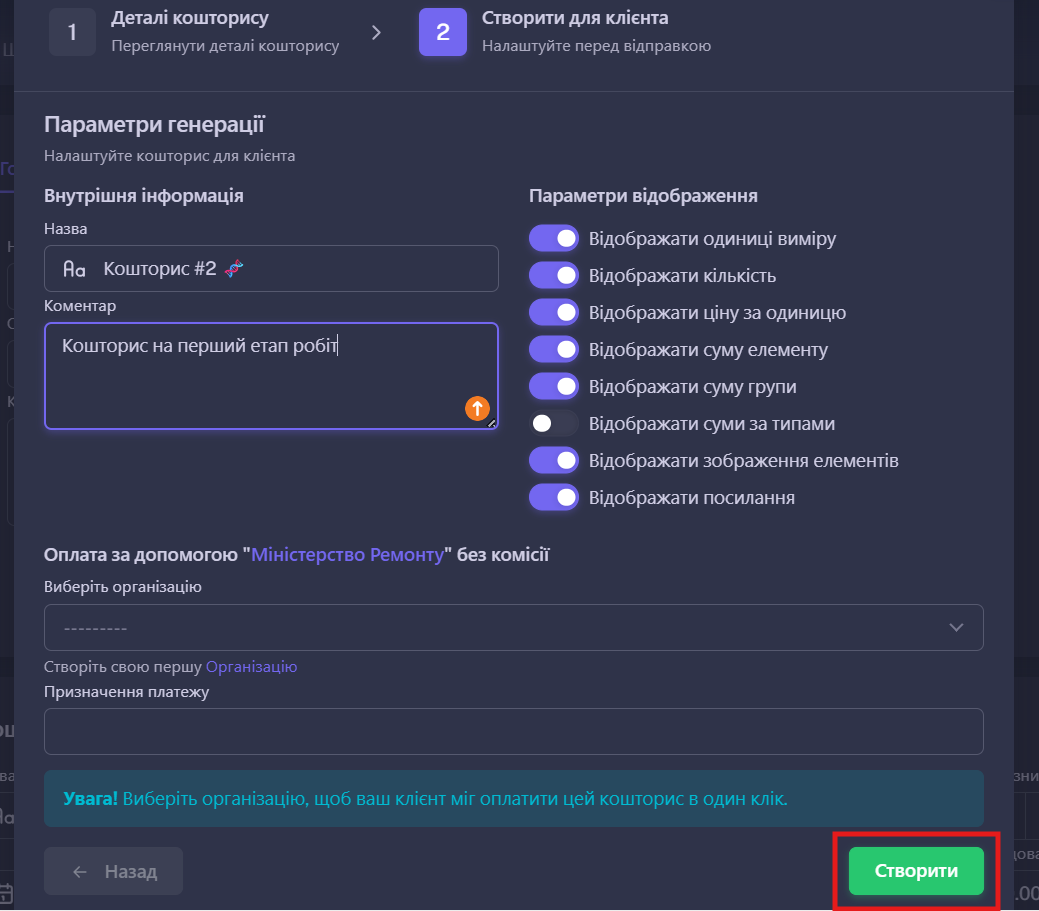
Після цього натисніть "Створити".
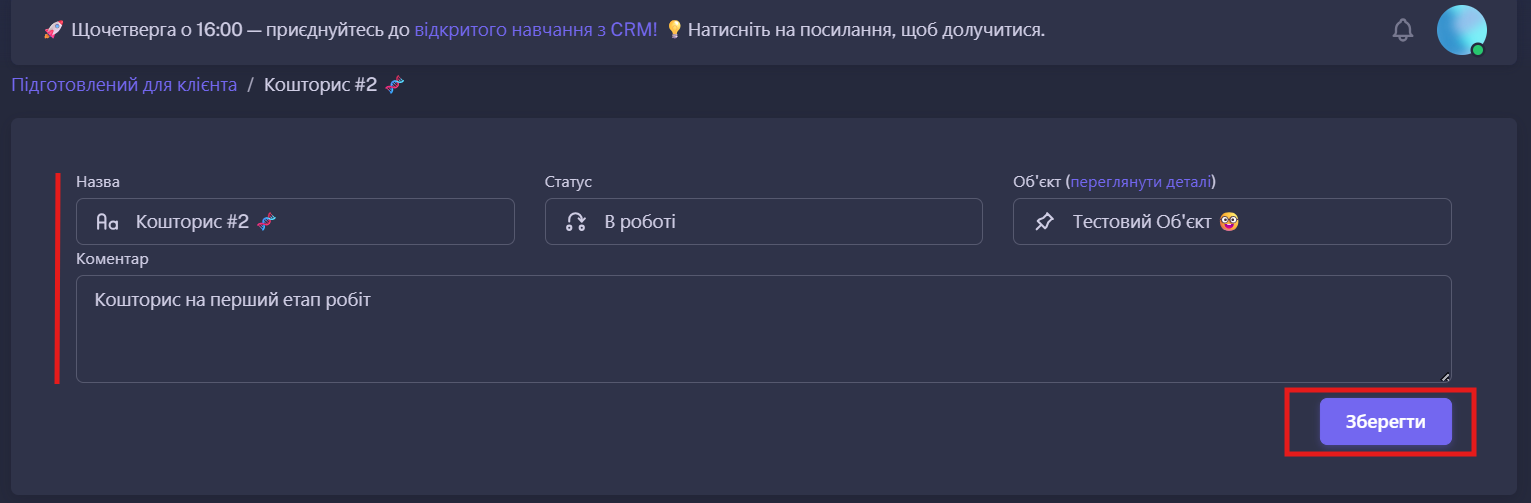
На сторінці, що відкриється, у вас також буде можливість відредагувати внутрішню назву кошторису та додати коментар. Важливо натиснути "Зберегти" щоб не втратити ці зміни.
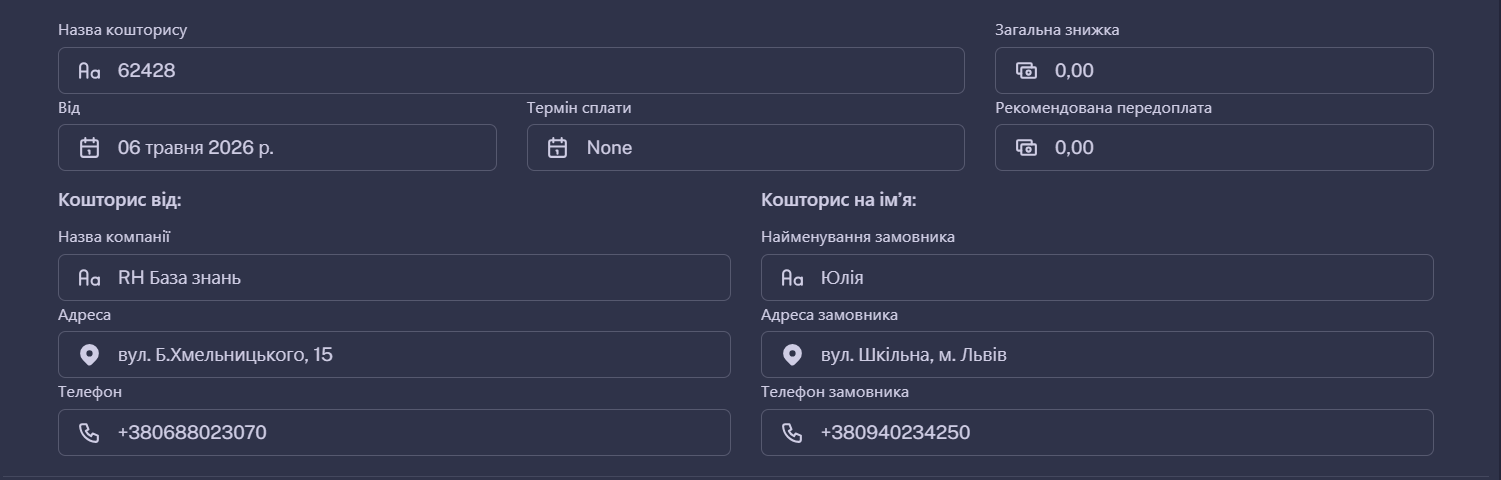
Нижче ви побачите посилання на готовий кошторис та видиму клієнту інформацію яку, за потреби, можна буде відредагувати.
Ця інформація відображатиметься у готовому кошторисі.
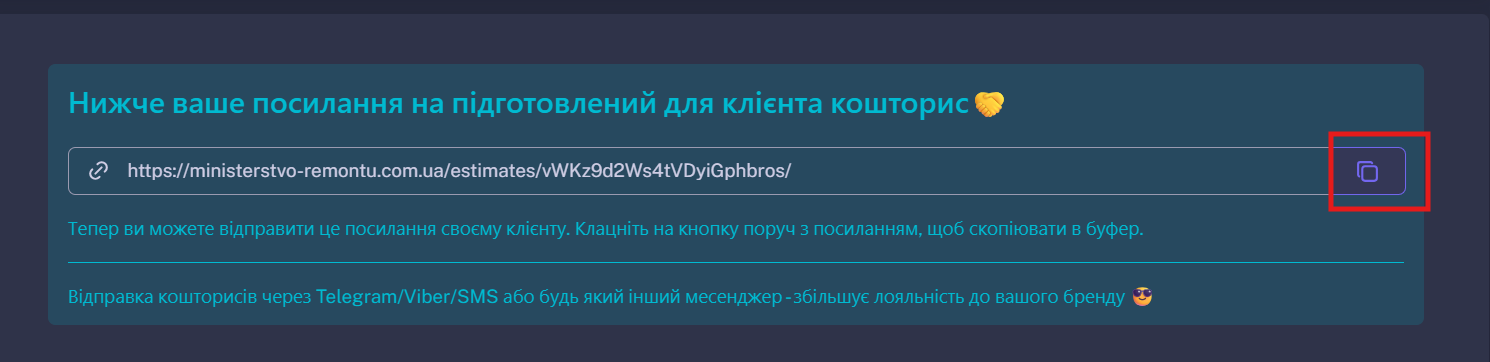
Відправте посилання на кошторис клієнту, скопіювавши посилання із допомогою кнопки копіювання.