Для того, щоб створити позиції кошторису, необхідно спочатку додати групу, а потім до групи додати перелік матеріалів та робіт (позицій кошторису).
Що таке позиція кошторису?
Позиція — це перелік робіт які ви виконуєте та матеріалів із якими працюєте.
Приклади позицій:
-
монтаж натяжної стелі
-
встановлення профілю
-
монтаж точкових світильників
-
встановлення декоративної вставки (маскувальної стрічки)
Що таке група у позиціях кошторису?
Група позицій кошторису — це спосіб об’єднати окремі позиції (роботи, або матеріали) в логічні блоки для зручності структурування та роботи з позиціяи та кошторисом у майбутньому.
Групування можна робити:
- за видами (різні типи робіт, різні типи матеріалів),
- за постачальниками (згодом групування позицій кошторису може бути зручним для швидкого оновлення цін на матеріали),
- тощо.
Сортування позицій кошторису повинно бути зрозумілим та зручним саме для роботи вашого бізнесу.
У вкладці "Позиції кошторису" система автоматично створить першу тестову групу. Її можна видалити або перейменувати зрозуміло для вас.
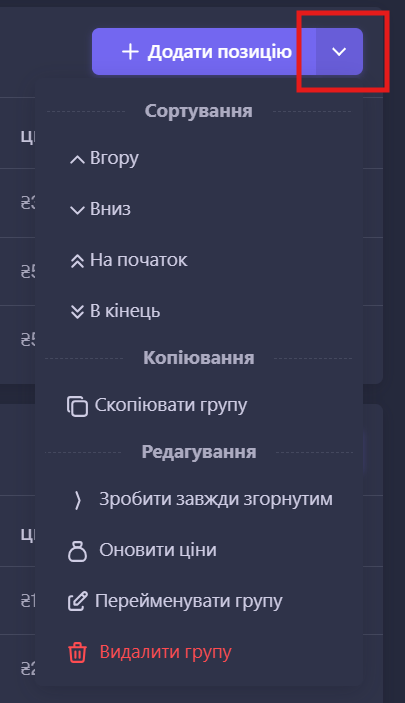
Для редагування групи на рівні назви перемістіться вправо та натисніть на стрілку вниз. Це відкриє усі можливості роботи із групою.
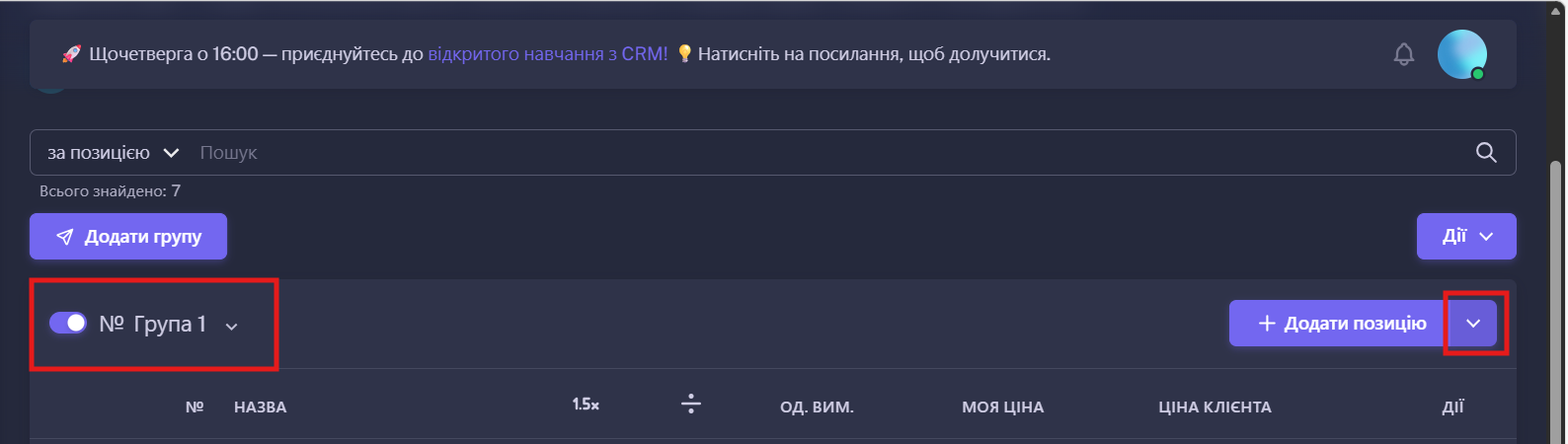
Користуючись цим меню для керування групою ви можете змінювати групу, переміщати її, видаляти, копіювати тощо.
Як додати нову групу для сортування позицій кошторису?
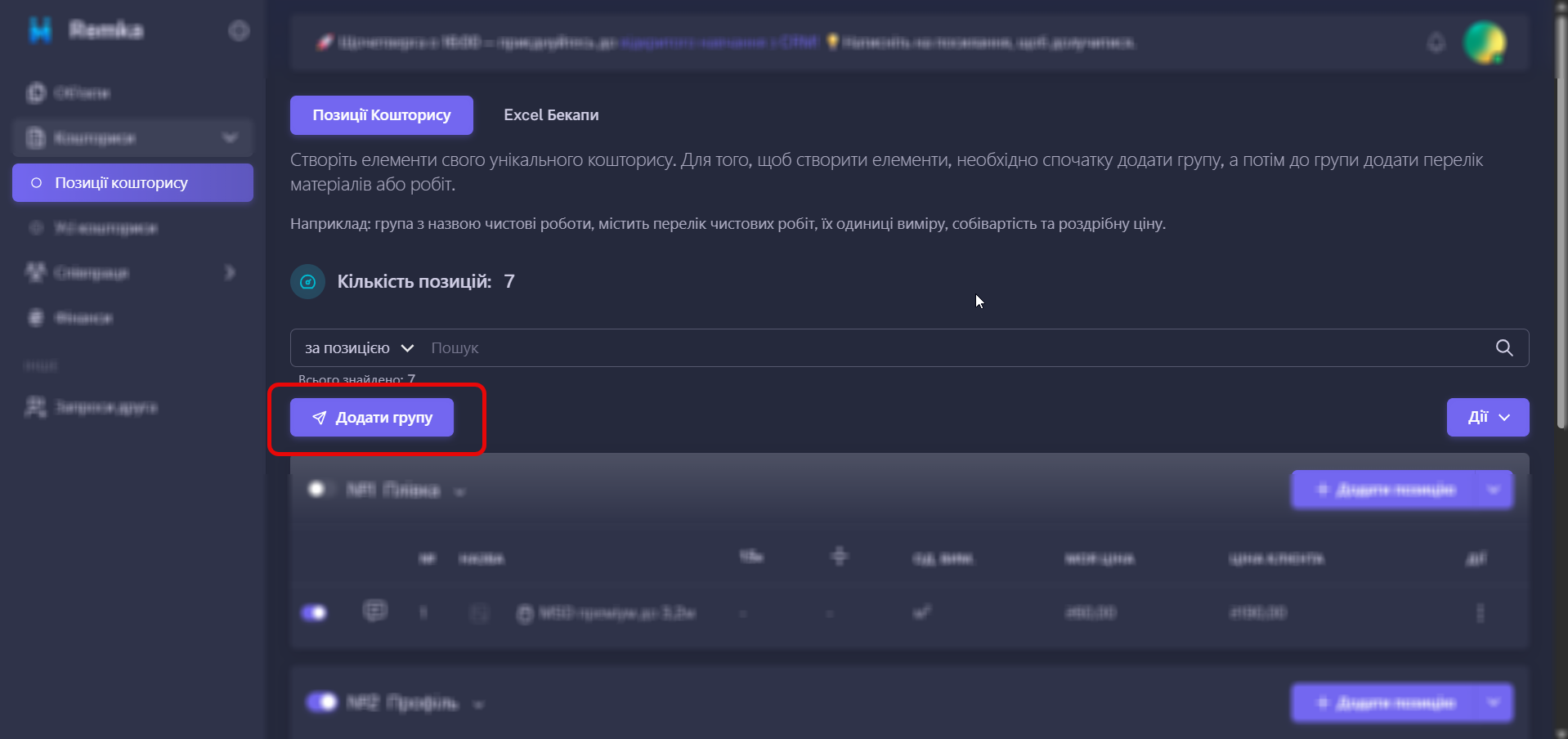
Щоб додати нову групу для сортування позицій кошторису, почніть із вкладки:
- Позиції кошторису
Далі:
-
Натисніть Додати Групу
-
Введіть зрозумілу назву Групи
-
Натисніть Додати
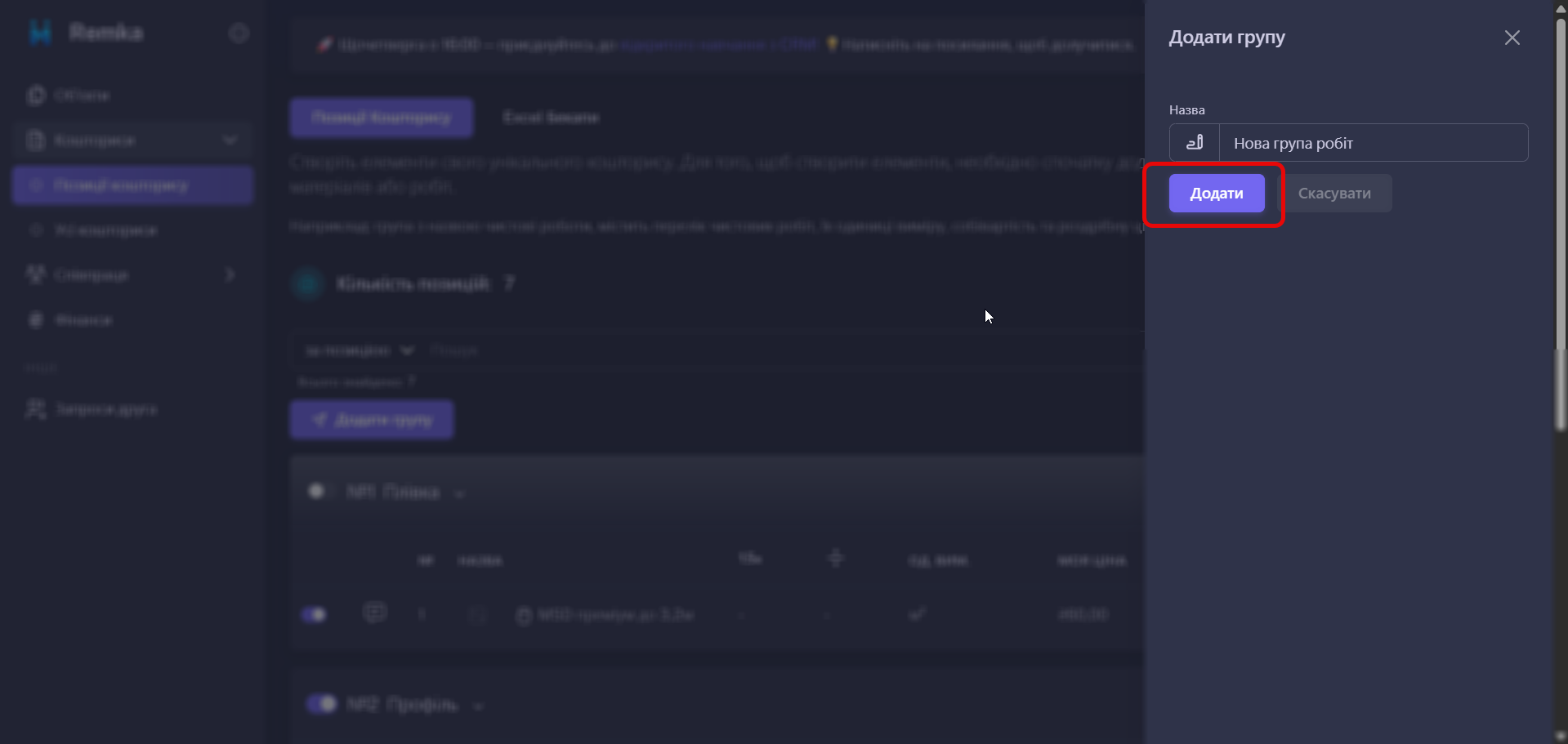
Групи допомагають сортувати позиції кошторису. Як саме називати Групу, скільки Груп створювати залежить лише від вас. Сортування позицій кошторису повинно бути зрозумілим та зручним саме для роботи вашого бізнесу.
Як додати нову позицію кошторису вручну?
Додати позицію кошторису можна у декілька способів:
1. У Позиціях кошторису
- завантаживши файлом через кнопку Дії (Імпорт позицій з Exel)
- через кнопку Додати групу — Додати Позицію
2. Під час створення кошторису
Детальніше про те як додати позицію під час створення кошторису щоб зручно додавати потрібні позиції під час формування кошторису, дізнайтесь у статті Створення позицій під час формування кошторису.
Далі ми розглянемо як додати кожну окрему позицію кошторису вручну.
Після створення Групи щоб додати позицію:
-
Натисніть кнопку «Додати позицію» праворуч від назви групи, до якої потрібно додати позиції.
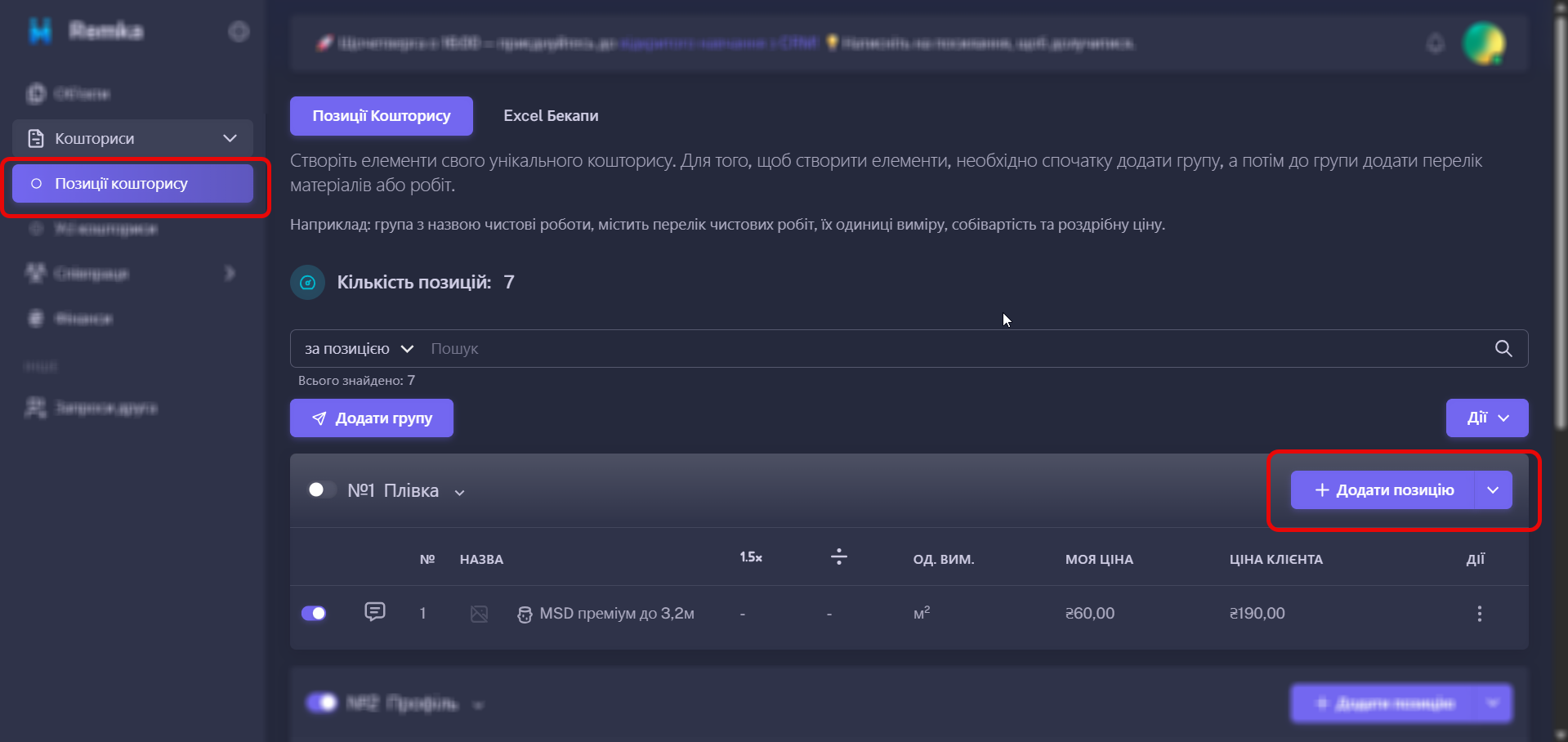
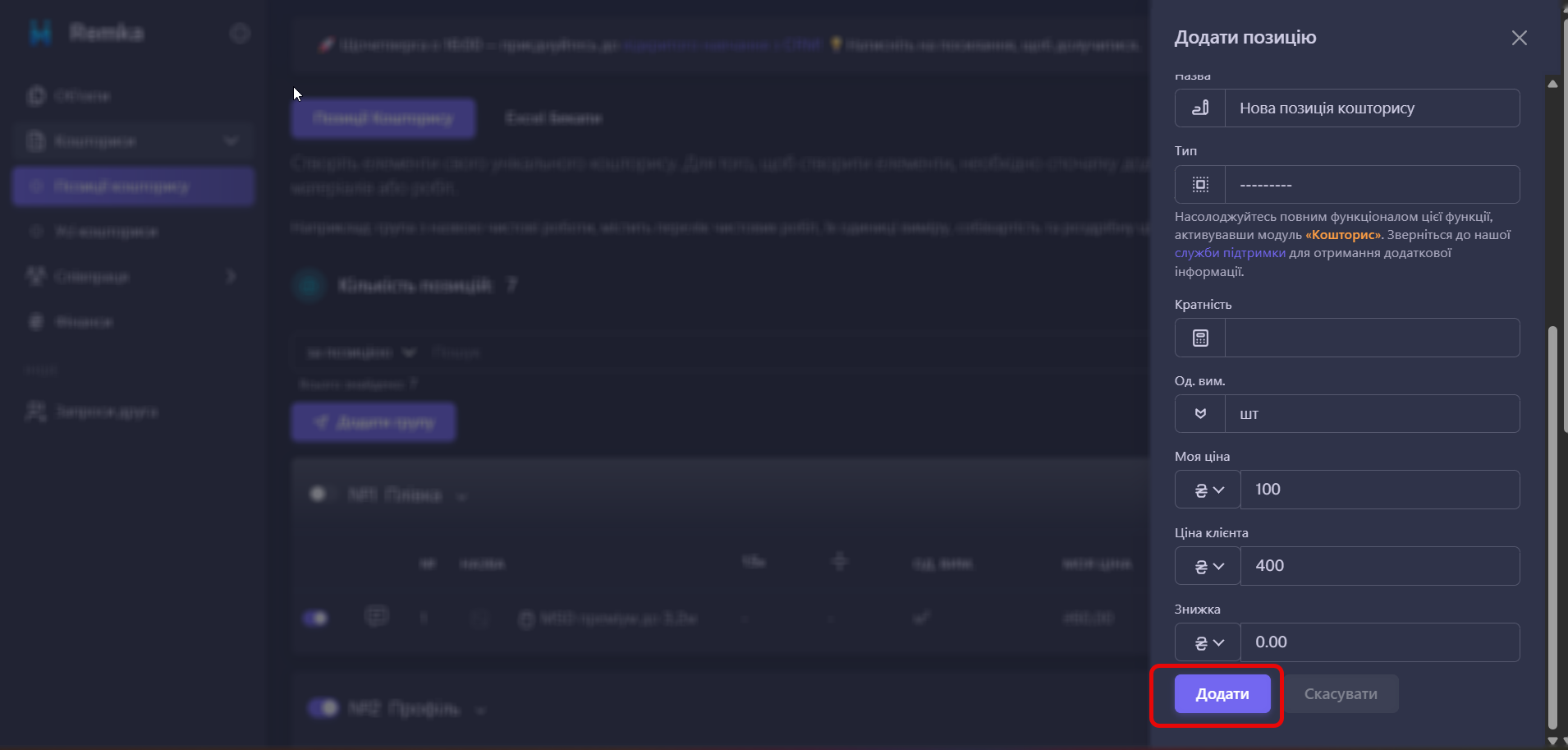
Додавання нової позиції
-
Зображення та його опис - не є обов’язковими, але можуть доповнювати кошторис та перелік позицій
-
Назва Позиції
-
Тип: Матеріали, Робота або Інше - оберіть правильний тип для позиції яку додаєте
- Кратність - проставляється переважно для матеріалів. Це мінімальний крок, з яким рахуються матеріали, відповідно до умов закупки
(наприклад, плівка (ПВХ або тканина) продається рулонами певної ширини (наприклад 3.2 м, 4 м, 5 м; кратність = ширина рулону;
мішок клею для гіпсокартону 25 кг; кратність = 1, адже один мішок що має 25 кг) -
Одиниці виміру
-
Собівартість — ваша вхідна ціна (якщо додаєте позицію робіт, тут вказується собівартість роботи підрядника; якщо матеріал — вказується вартість матеріалу для вашої компанії без націнки)
-
Роздрібна ціна — та, яку сплачує ваш клієнт
-
Знижка — яку ви надаєте клієнту (знижка вказується якщо надаєте знижку клієнту)
-
Перевірте внесені дані та переконайтесь що позиція товару або робіт внесена правильно
-
Натисніть кнопку “Додати”
Чому важливо правильно додавати та вчасно оновлювати Позиції Кошторису?
-
Щоб не втрачати гроші
Неактуальні ціни на роботи чи матеріали = занижений кошторис і робота в мінус. -
Щоб кошторис був точним одразу
Правильно внесені дані дозволяють системі порахувати правильну суму без плутанини для вас. -
Щоб економити Ваш час
Один раз оновили ціни — і додаєте Позиції до Кошторису швидко і без додаткових правок.
