Креслення — це інструмент у Remka, який дозволяє точно змоделювати приміщення, задати розміри, форму, рівні та розміщення освітлення.
На основі креслення система автоматично розраховує площу полотна, периметр профілю, кількість комплектуючих і формує точний кошторис для монтажу.
Як створити нове креслення у Remka?
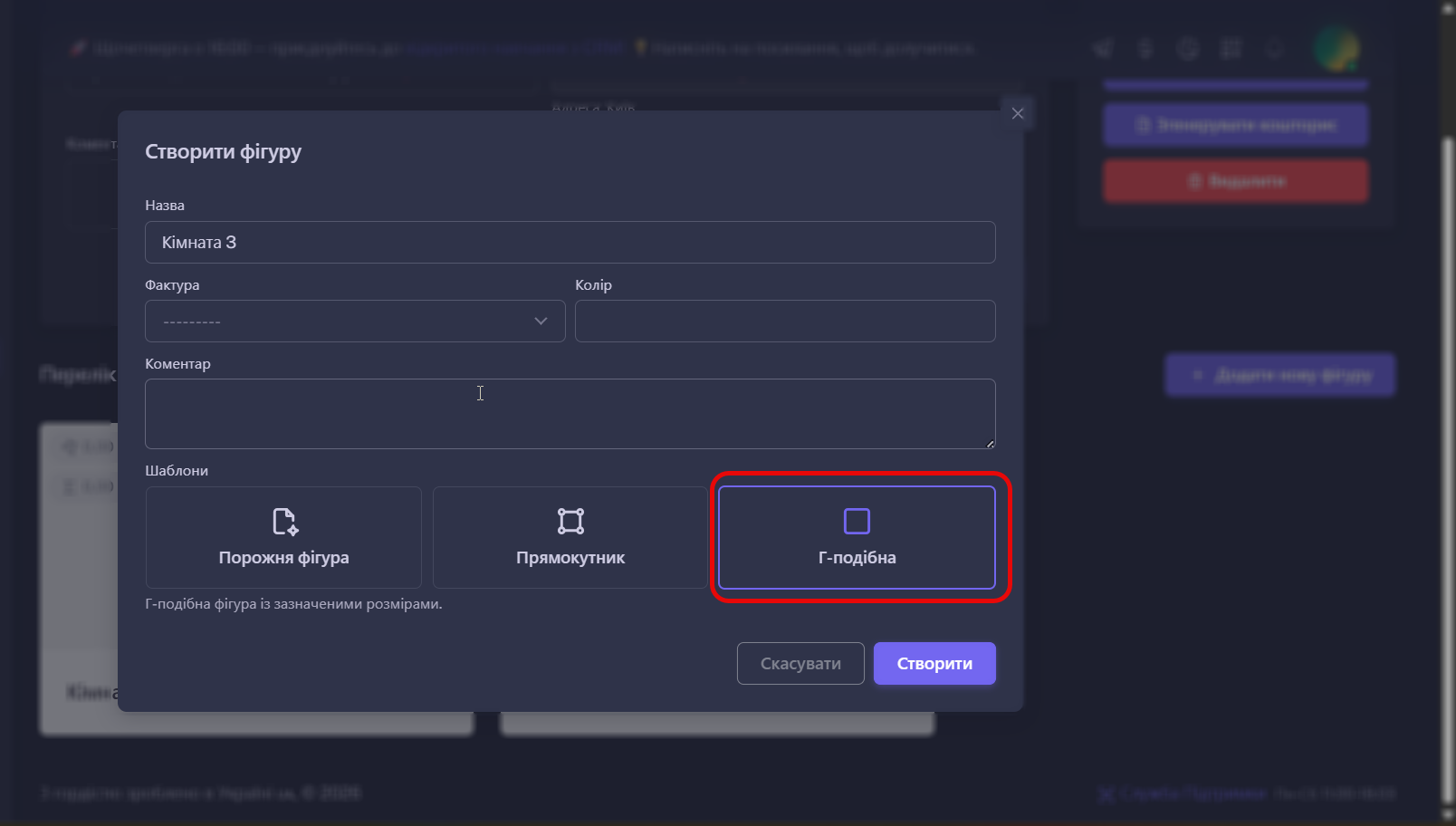
Перейдіть у вкладку Креслення та натисність Створити креслення.
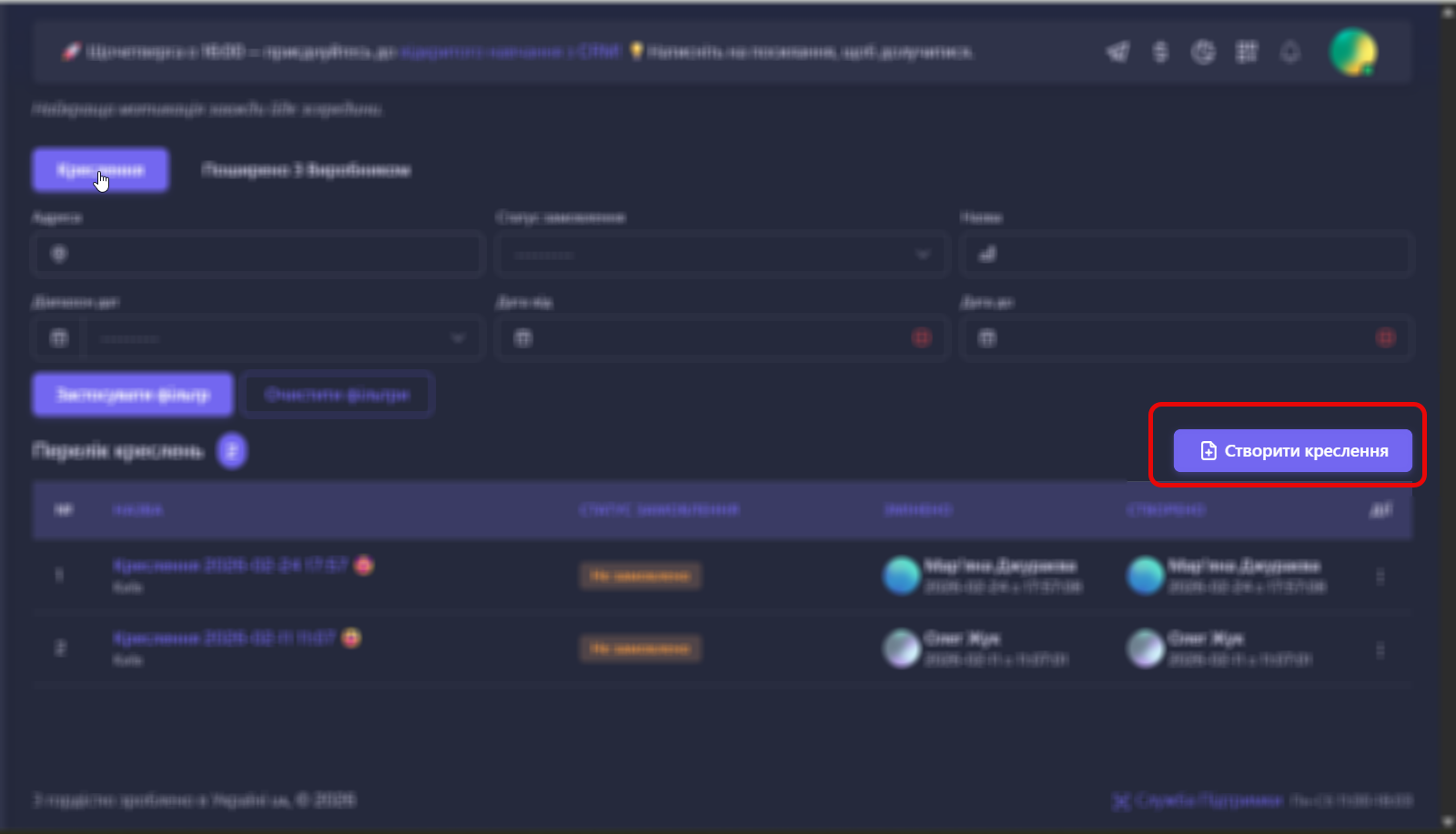
У вікні, що з'явилось введіть зрозумілу для вас назву креслення. За потреби оберіть об'єкт, для якого створюєте креселення (не обов'язково).
Ведення карток об'єктів дозволяє бачити потік клієнтів та стан справ за об'єктами. Також картки об'єктів містять важливі документи, як-от кошториси для об'єкту.
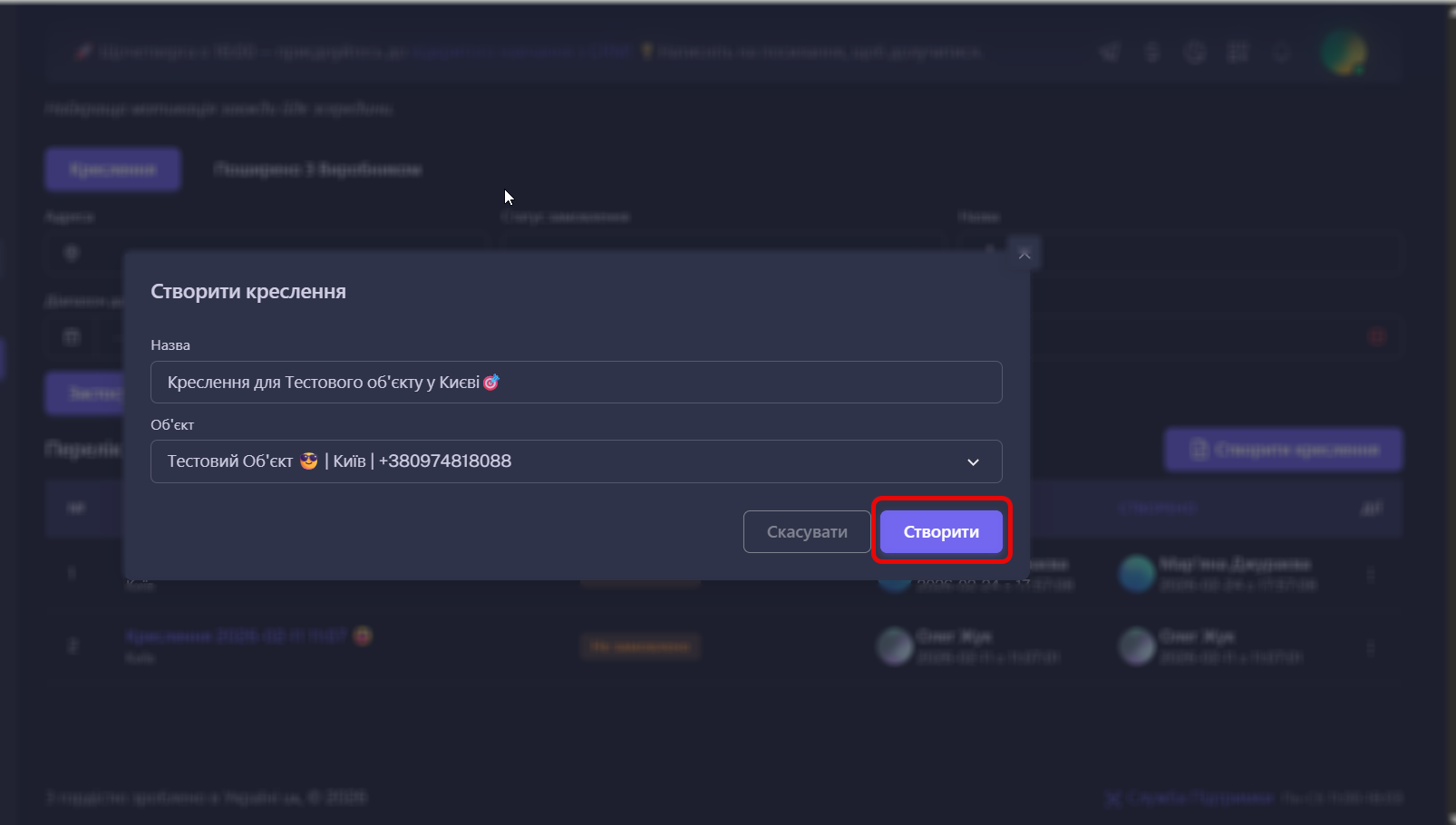
На сторінці, що відкрилась, ви побачите поля "Назва", "Об'єкт" та "Коментар". Інформація, яку ви вносите у ці поля видима лише вам та колегам, які мають доступ до Remka. Клієнтам не буде видно назви креслення чи нотаток, які до нього додані.
Важливо пам'ятати, що одна фігура у кресленні відповідає одній кімнаті або приміщенню.
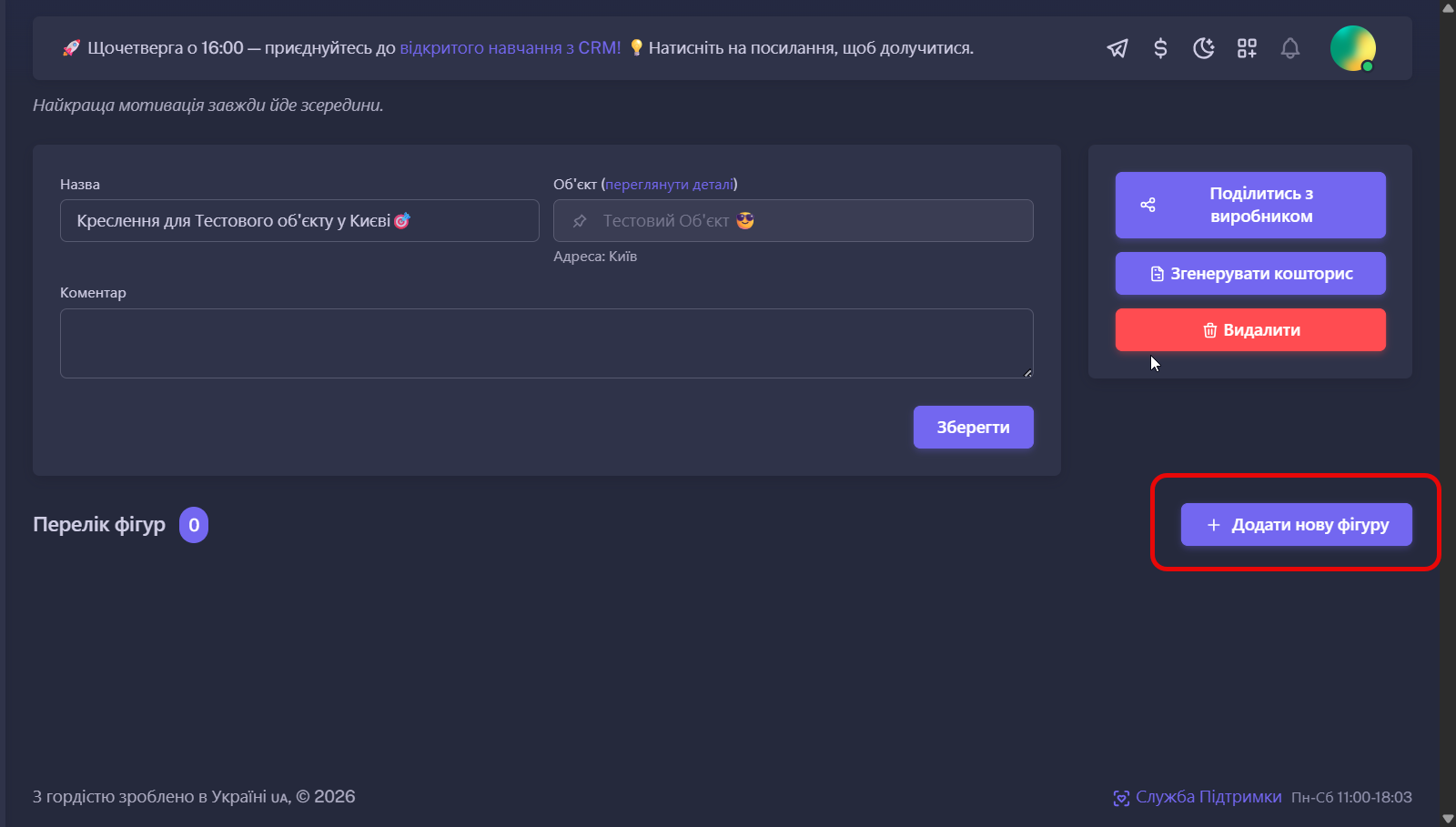
Щоб почати роботу, натисніть "Додати нову фігуру".
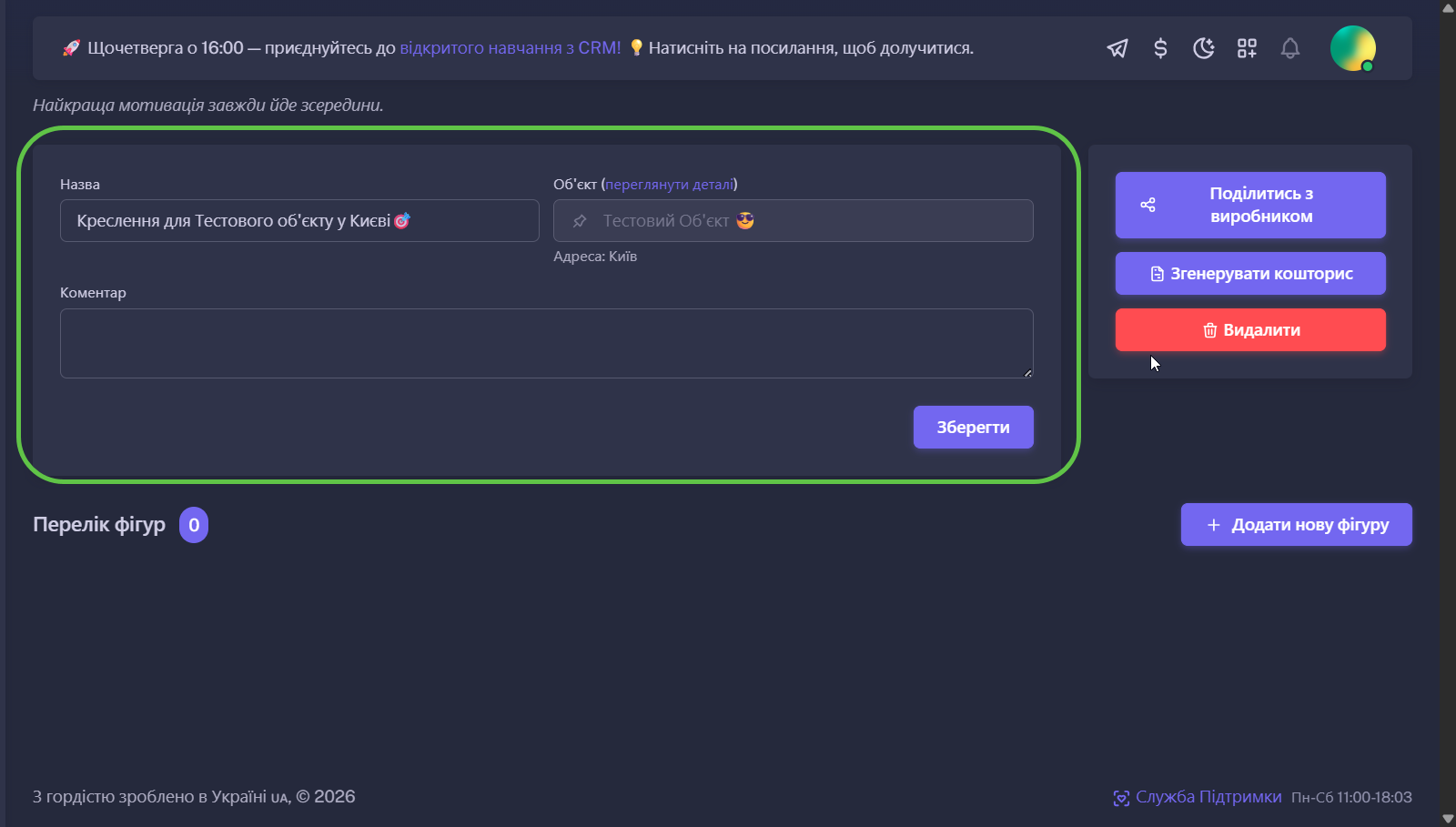
У вікні, що відкрилось, заповніть необхідні поля. Далі ми розглянемо кожне із них детальніше.
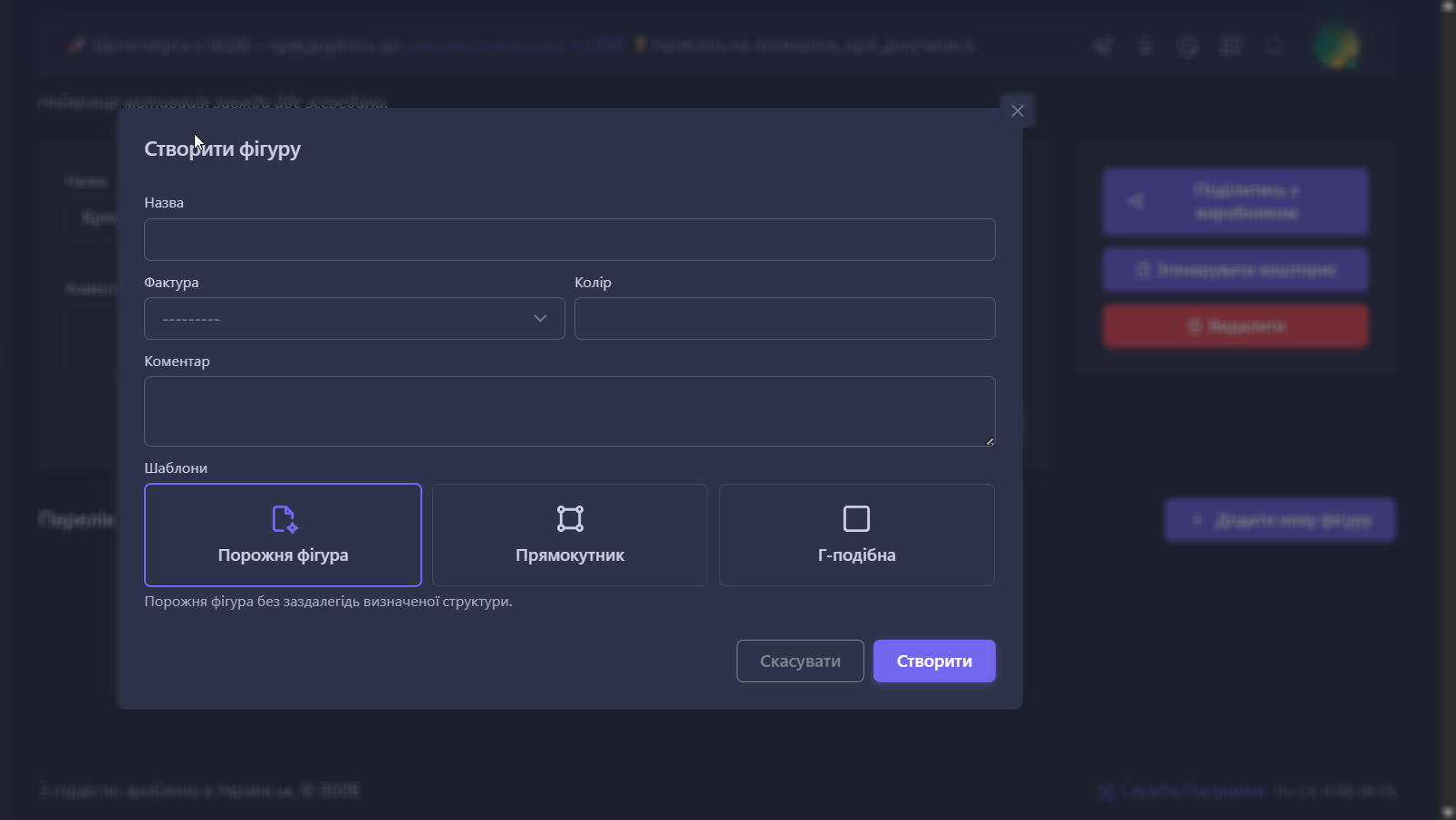
Назва
Важливо вводити зрозумілу назву нової фігури, адже від цього залежить наскільки зрозумілим створений документ буде для вашої команди та для вас, якщо знадобиться повернутись до нього у майбутньому.
Фактура
У цьому полі можна обрати фактуру натяжної стелі. Також поле можна залишити порожнім.
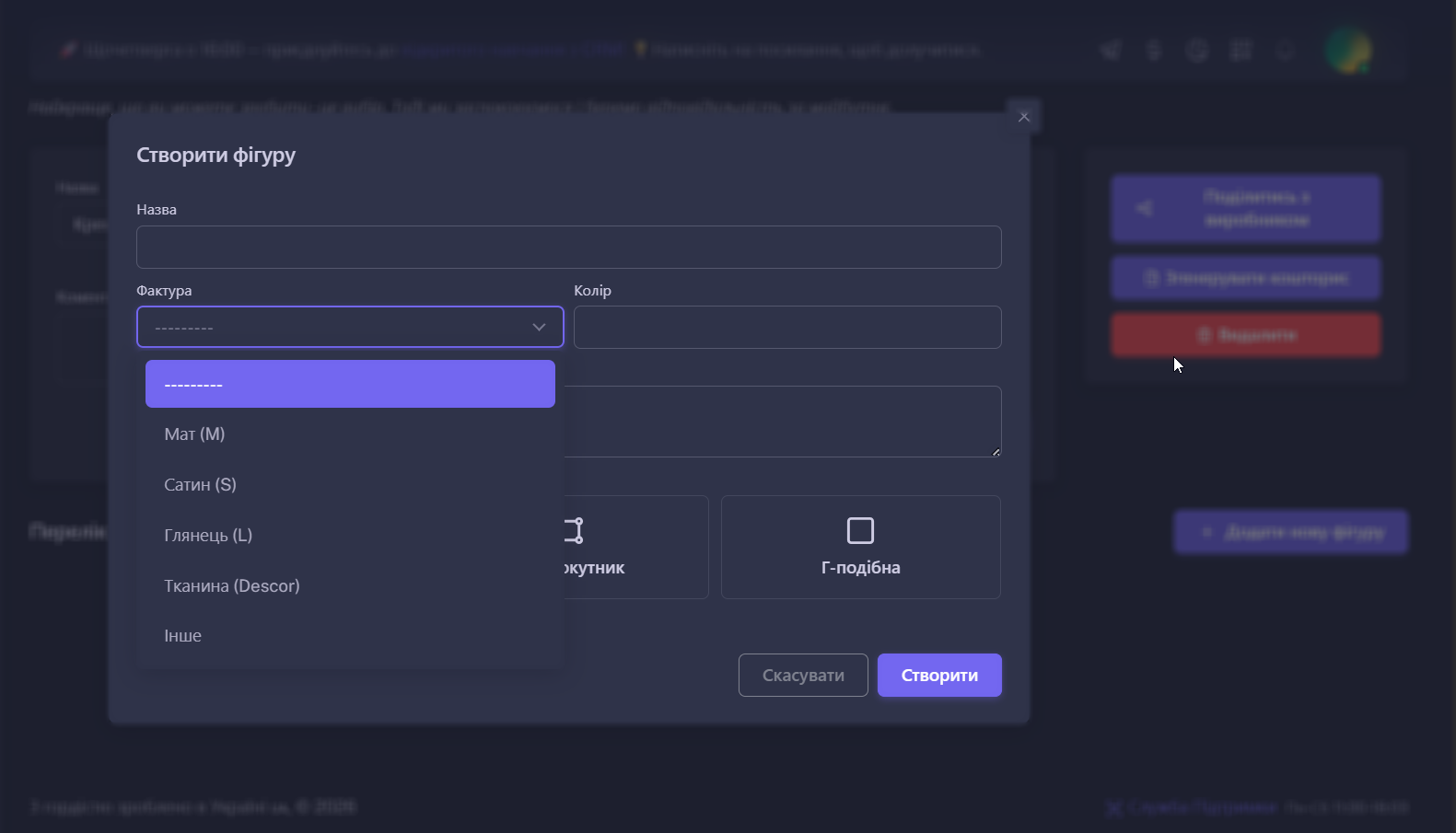
Щоб обрати бажану фактуру, натисніть на поле а потім на потрібну фактуру.
Колір
У цьому полі можна ввести потрібний колір. Це поле не є обов'язковим.
Коментар
У цьому полі можна залишити важливу для внутрішнього використання інформацію. Ніхто інший, окрім вас та вашої команди, не матиме доступу до неї.
Додаткову інформацію, як-от колір та фактуру, рекомендовано заповнити одразу, якщо плануєте відправляти креслення виробнику.
Шаблони
Порожня фігура
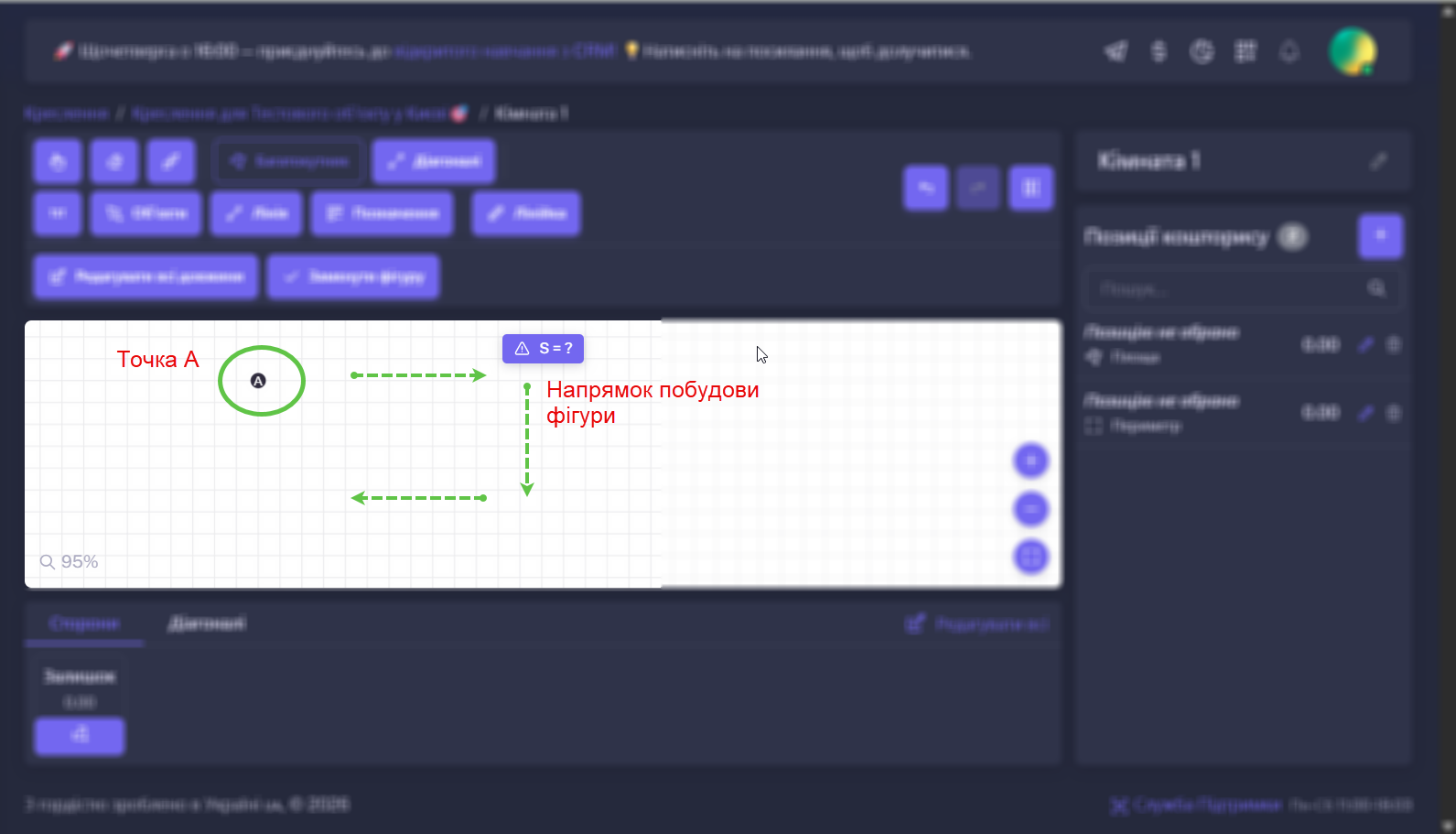
Шаблон "Порожня фігура" найкраще підходить для приміщень складних форм.
Якщо обраний цей шаблон, автоматично створюється пуста сторінка, на якій можна створювати складні фігури.
Щоб скористатися цим шаблоном, введіть назву приміщення, та іншу інформацію за необхідності. Оберіть "Порожня фігура" та натисніть "Додати".
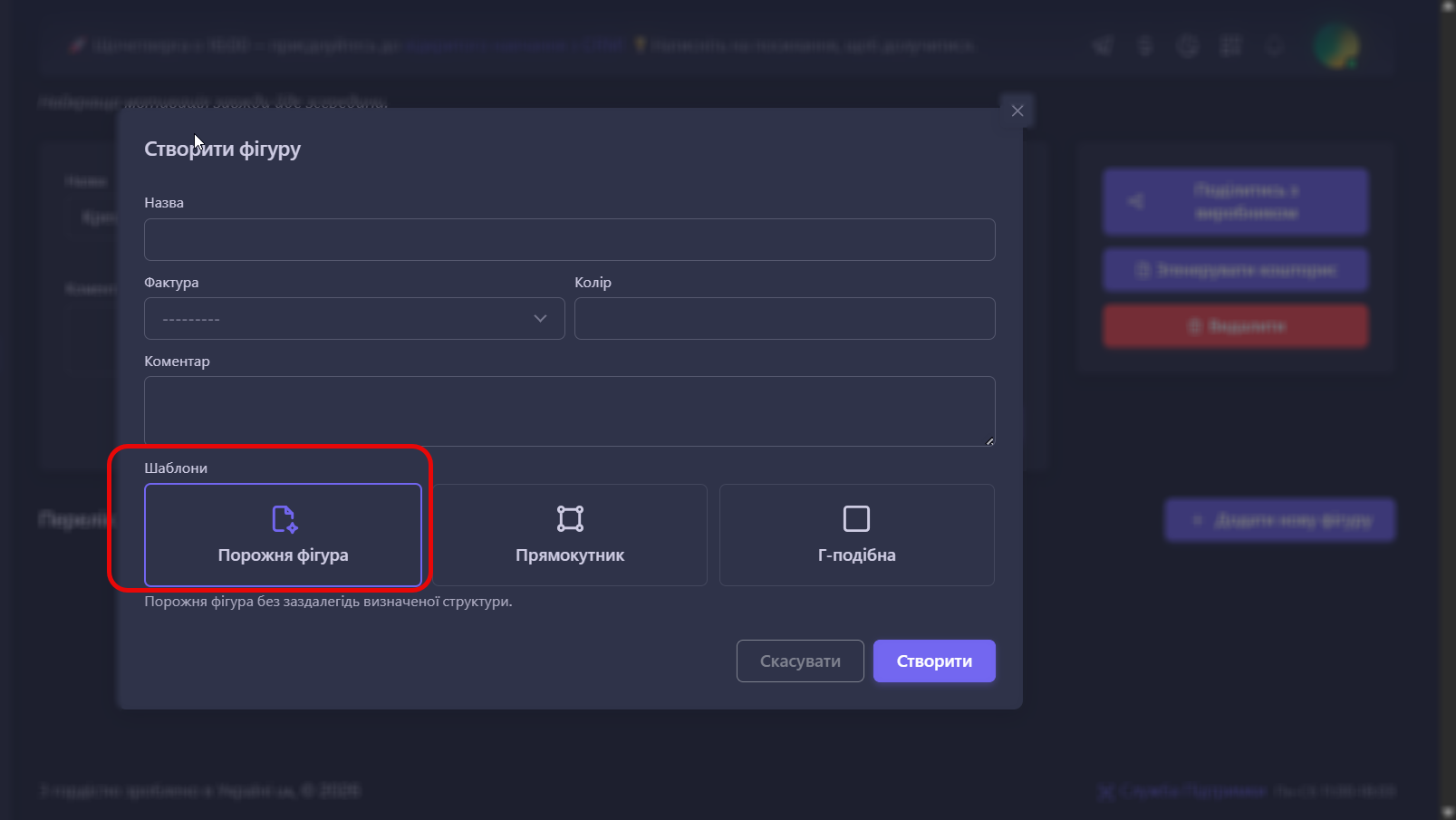
Схематично це виглядає так:
Прямокутник
Коли обрано Шаблон "Прямокутник" система створює прямокутну фігуру. Перш ніж додати фігуру, необхідно внести Ширину та Висоту.
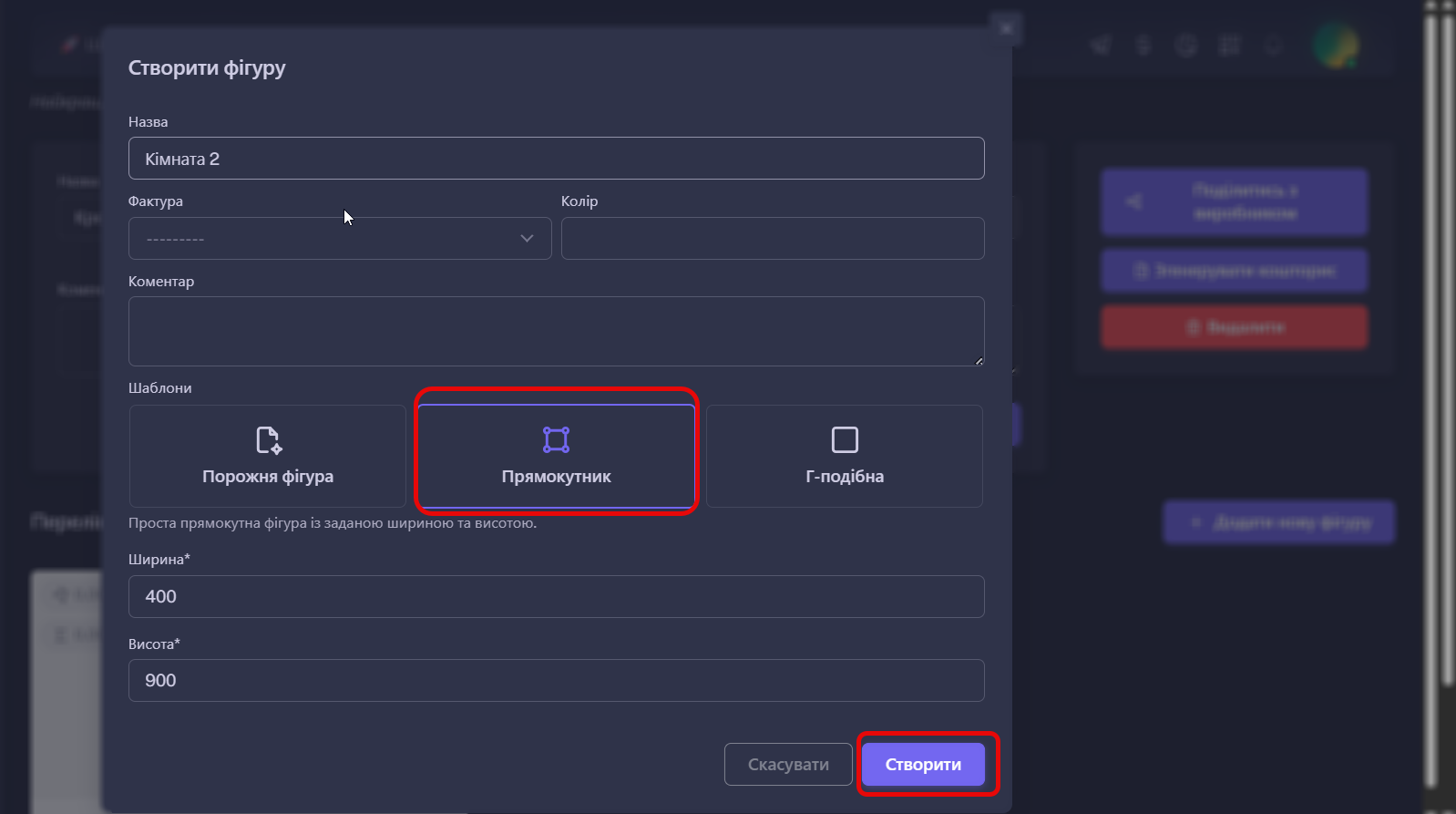
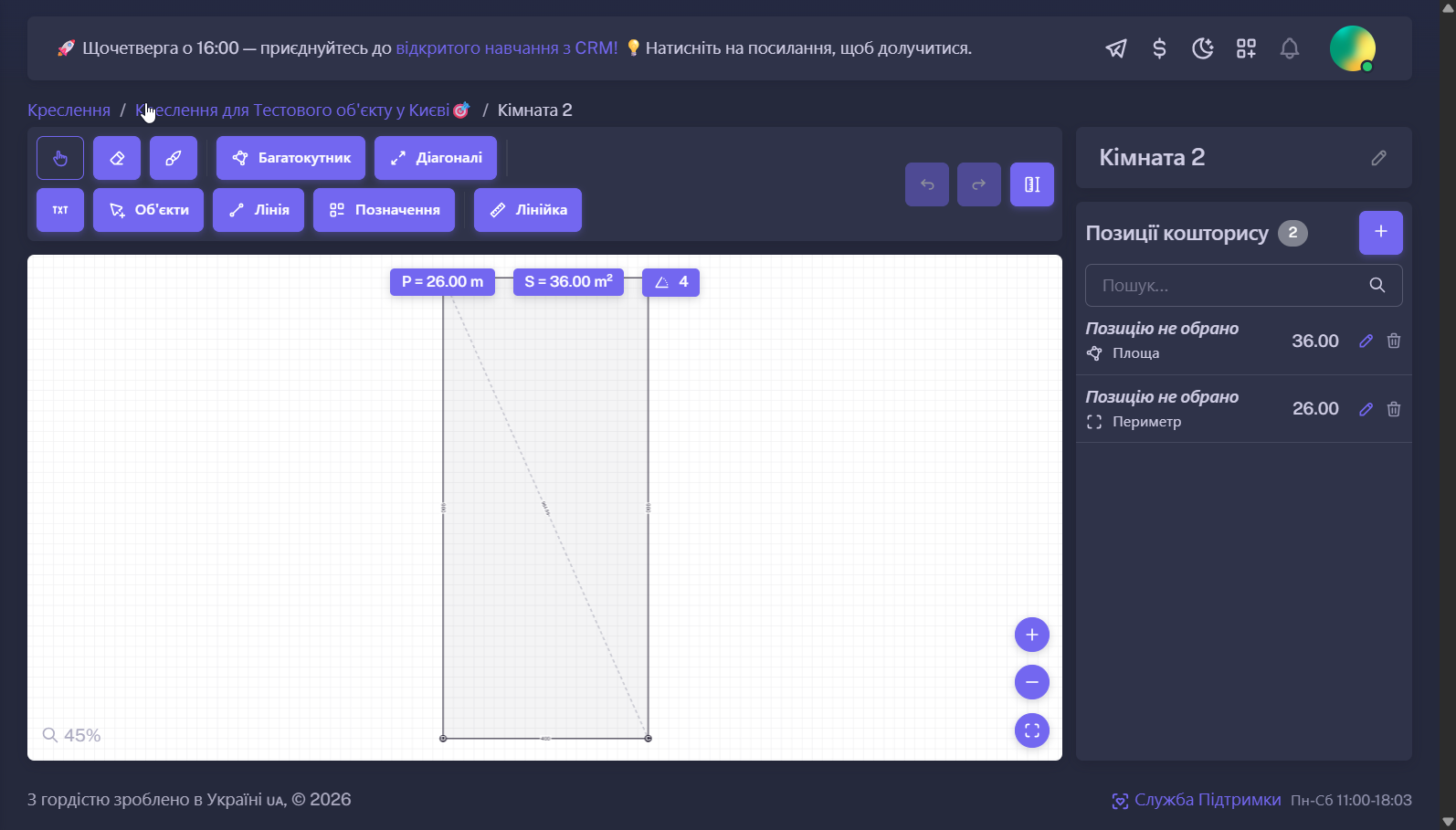
Із шаблоном "Прямокутник" система створить нову прямокутнку фігуру. Фігура міститиме внесені вами розміри та розраховану діагональ.
Г-подібна
Із шаблоном "Г-подібна" фігура система автоматично створює нову фігуру, розміри якої можна внести під час виміру приміщення.