У цій статті розповімо детально про те як створювати нові фігури у пустому шаблоні, редагувати створені за шаблоном, та створювати повноцінне креслення у програмі Remka від Міністерства Ремонту.
Унікальні деталі роботи із усіма шаблонами та їх налаштування, розглянемо далі у цій статті.
Робота із кресленням із шаблоном "Порожня фігура"
Цей шаблон зазвичай використовується для складної форми приміщень. Саме тому, якщо обрано шаблон "Порожня фігура", лист креслення створюється порожнім, а створювати фігуру потрібно самостійно від першої та до останньої точки.
Щоб створити нову фігуру - натисніть на порожній лист та потягніть вправо.
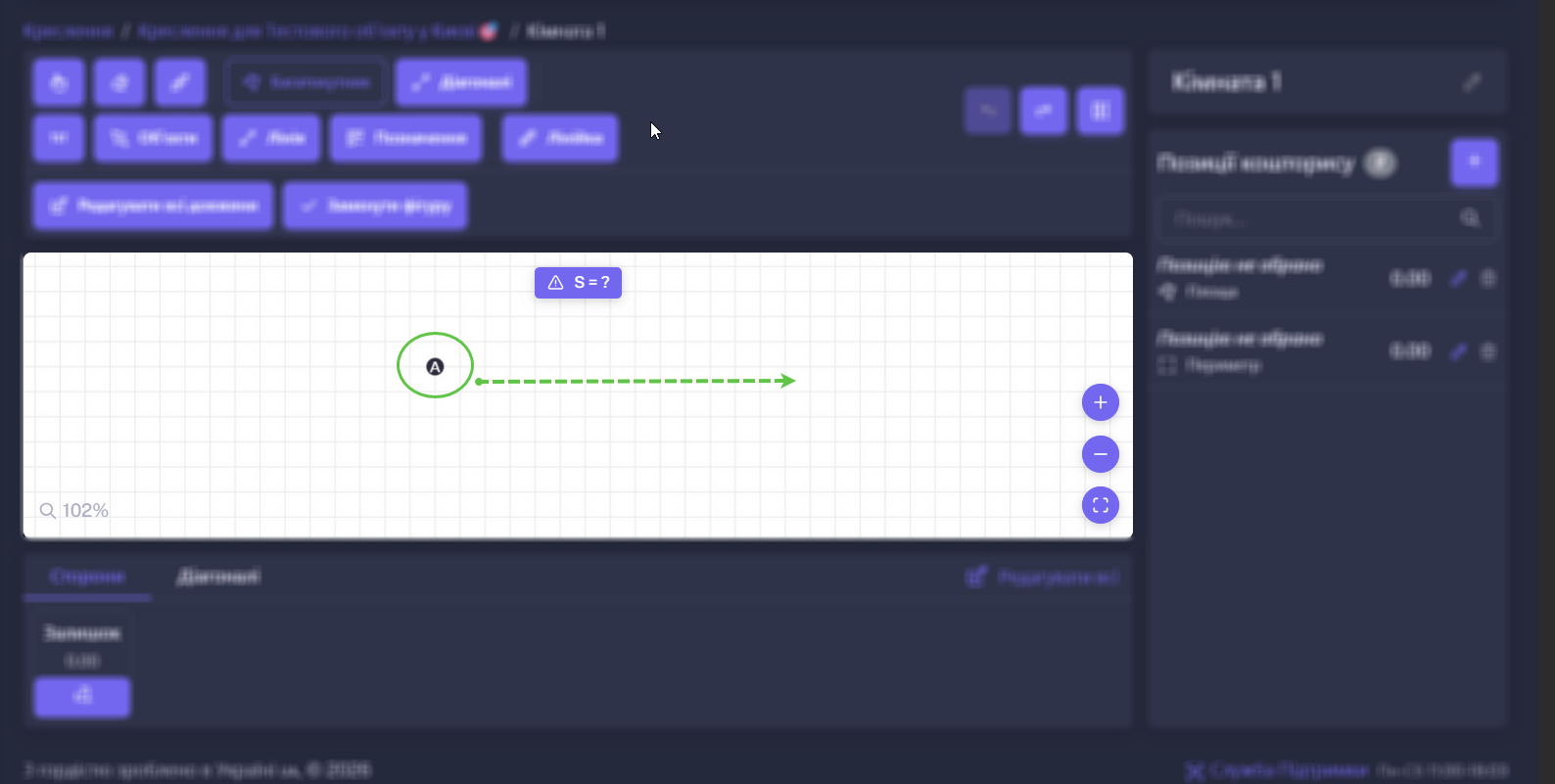
Усі подальші сторони необхідної фігури створюються таким самим способом.
Щоб завершити створення фігури, потрібно натиснути на початкову точку, точку А, із якої ви починали створення.
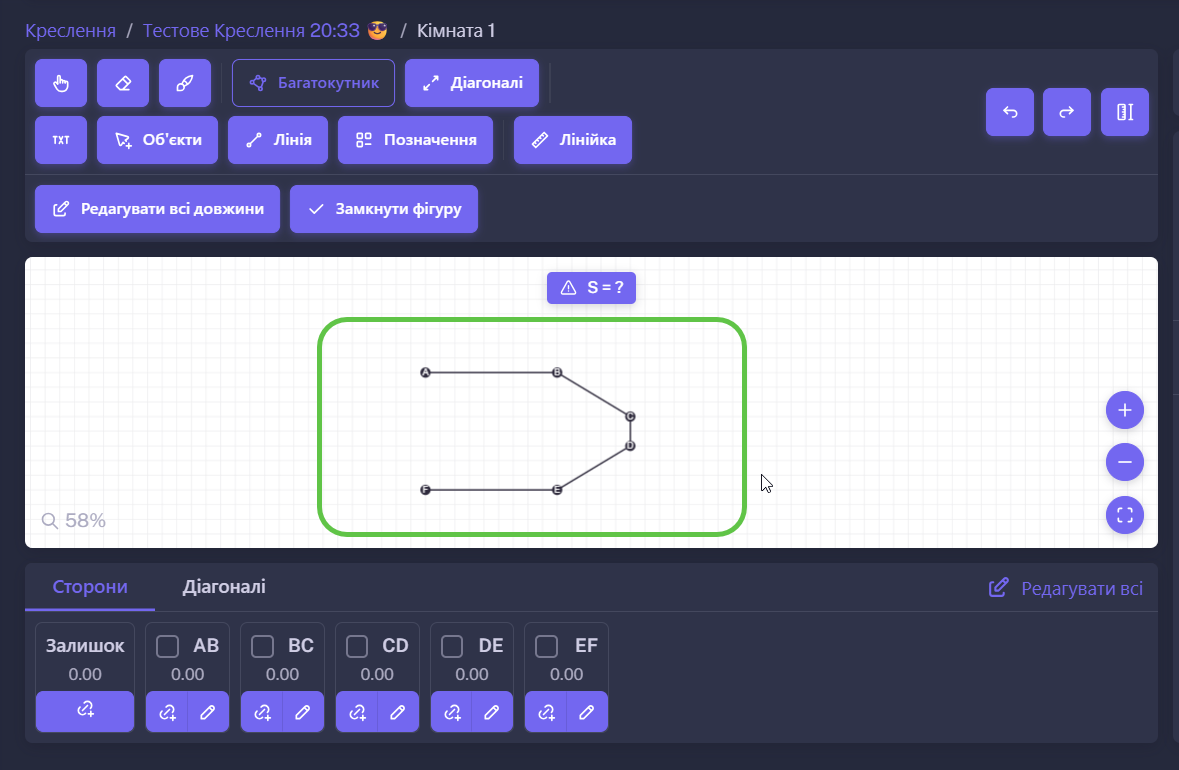
Приклад того як виглядає фігура, що не закрита (не створена до кінця):
Приклад завершеної (закритої) фігури:
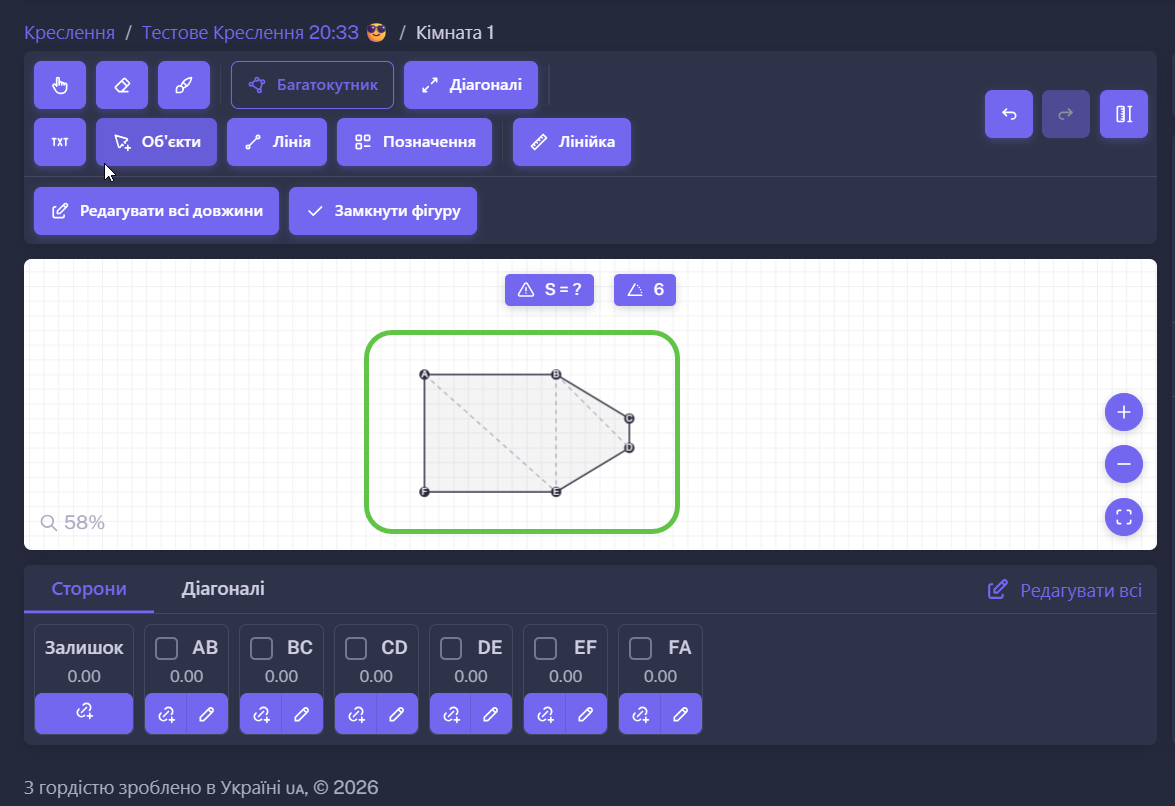
Важливо звернути увагу на пунктирні лінії, які містяться всередині фігури. Ці лінії позначають діагоналі, які необхідно виміряти.
Діагоналі не можуть перетинати існуючі сторони або діагоналі, і повинні повністю лежати всередині фігури.
Саме тому під час виміру потрібно виміряти та внести в програму саме ті діагоналі, що позначені пунктирними лініями всередині фігури.
У випадку із наведеною у прикладі фігурою, це діагоналі:
AE, EB та BD
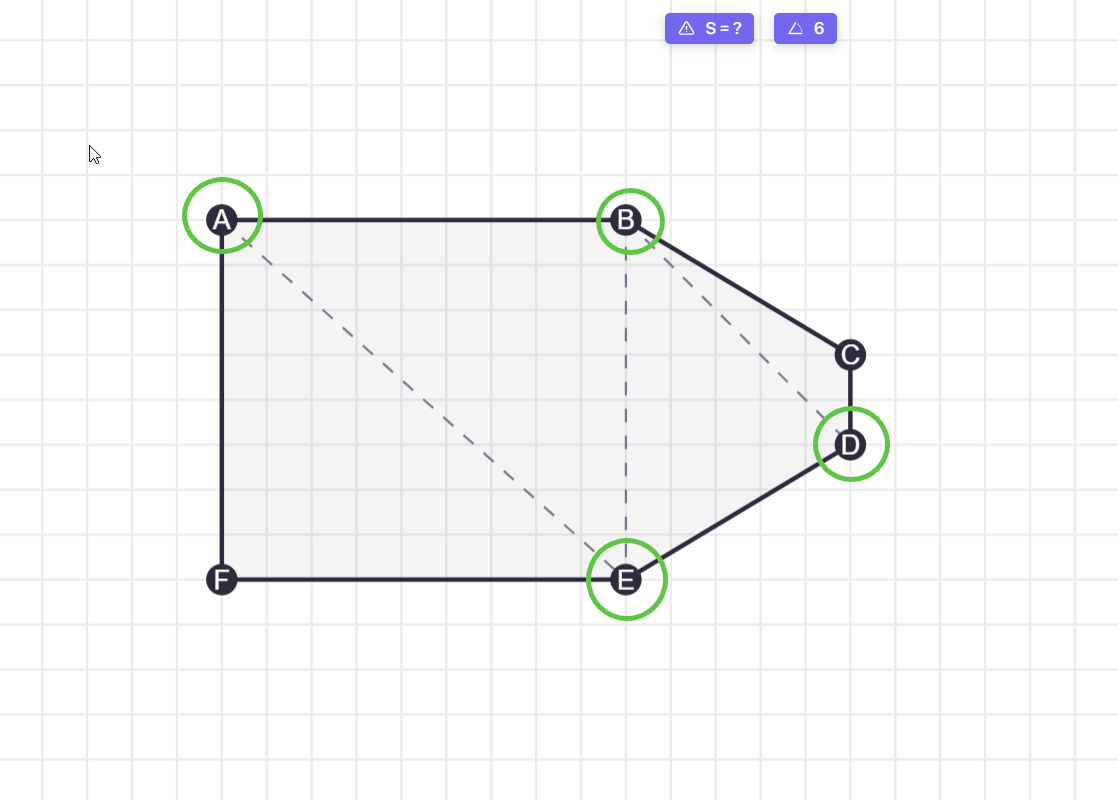
Для правильного підрахунку важливо виміряти саме виділені пунктирною лінією діагоналі. Інші діагоналі, що на кресленні не з'єднані пунктирною лінією, вимірювати не потрібно.
Додати довжини можливо у два способи.
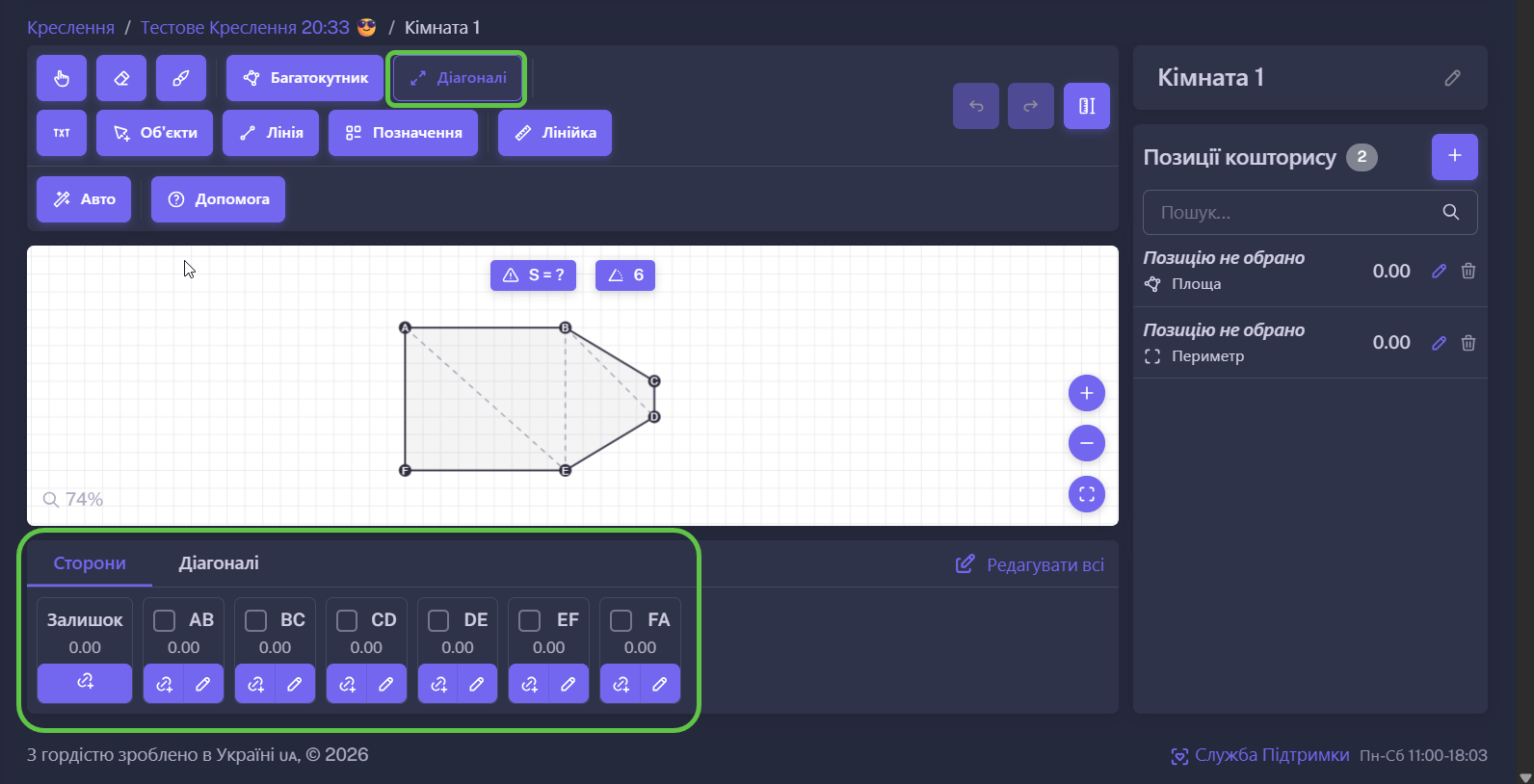
Спосіб перший - із вкладки Діагоналі. Після переходу на цю вкладку, внизу з'явиться меню у якому можна внести довжини сторін та діагоналей.
Щоб внести кожну із сторін потрібно натиснути на знак олівця, що внизу під назвою сторони.
Діагоналі можна внести таким самим способом, перейшовши у вкладку діагоналі, що справа від "Сторони". Розташування цих елементів показано на скріншоті, що нижче.
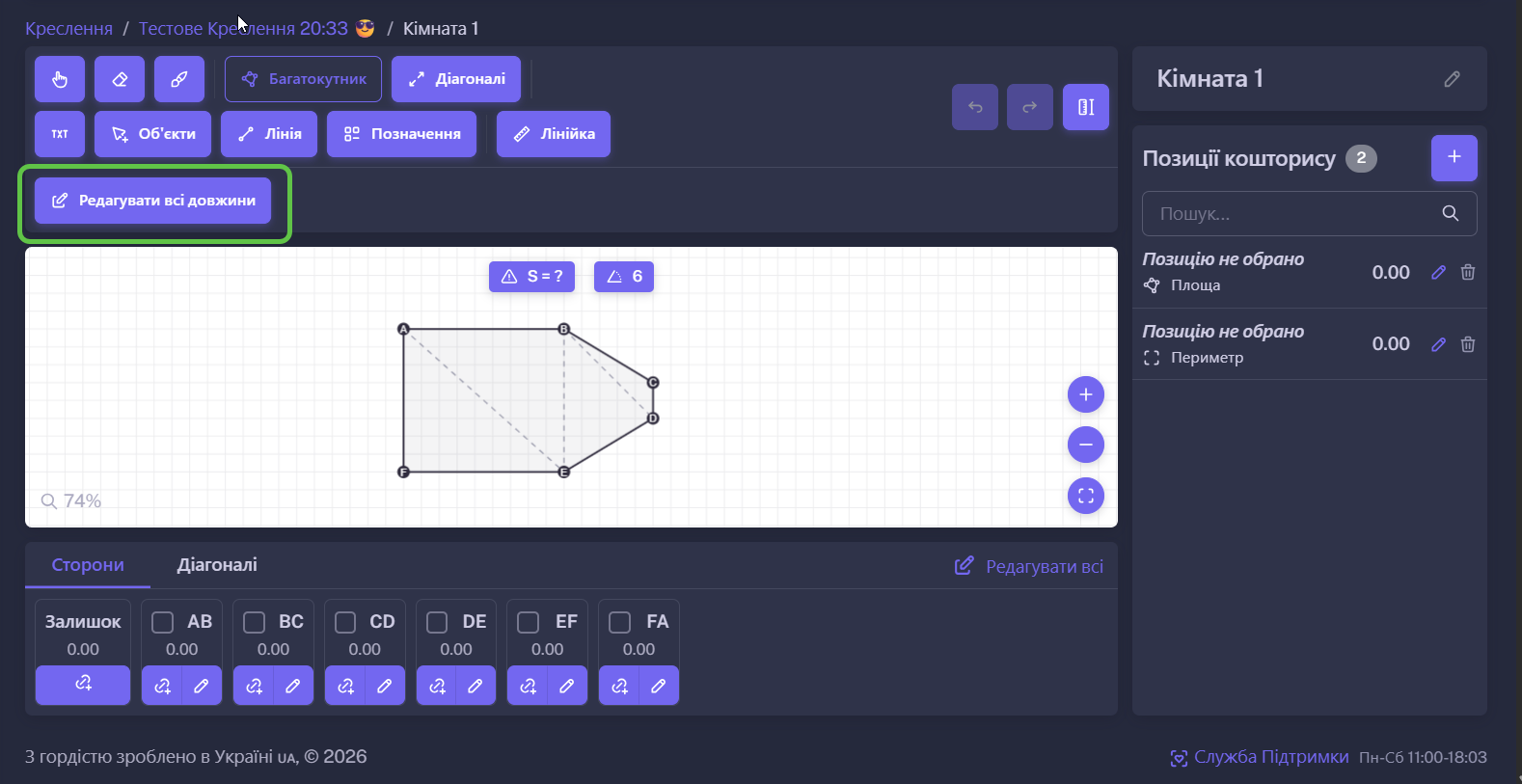
Другий спосіб доступний із вкладки Багатокутник. Щоб редагувати діагоналі, натисніть "Редагувати всі довжини".
Справа відкриється меню із можливістю внесення довжин сторін та діагоналей.
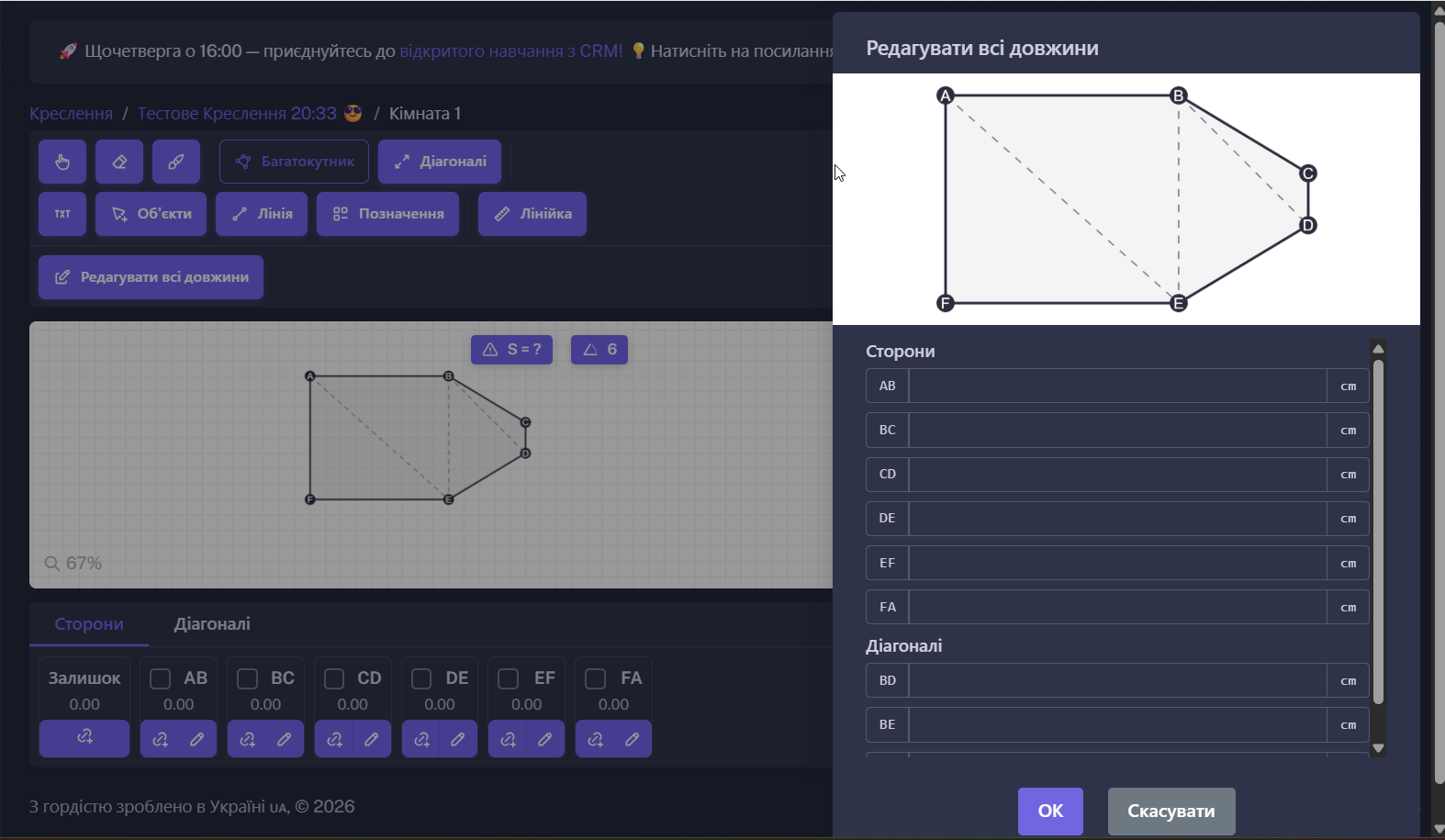
Після того як необхідні довжини буде внесено, натисніть ОК щоб зберегти інформацію.
Підключення лазерної рулетки Bosh
Наразі система підтримує інтеграцію із лазерною рулеткою Bosch GLM 50-27 C через Bluetooth на Android-системах.
Інші моделі серії Bosch GLM також можуть працювати, але їх ще не було повністю протестовано.
Щоб підключити лазерну рулетку, натисніть на виділений на скріншоті нижче значок.
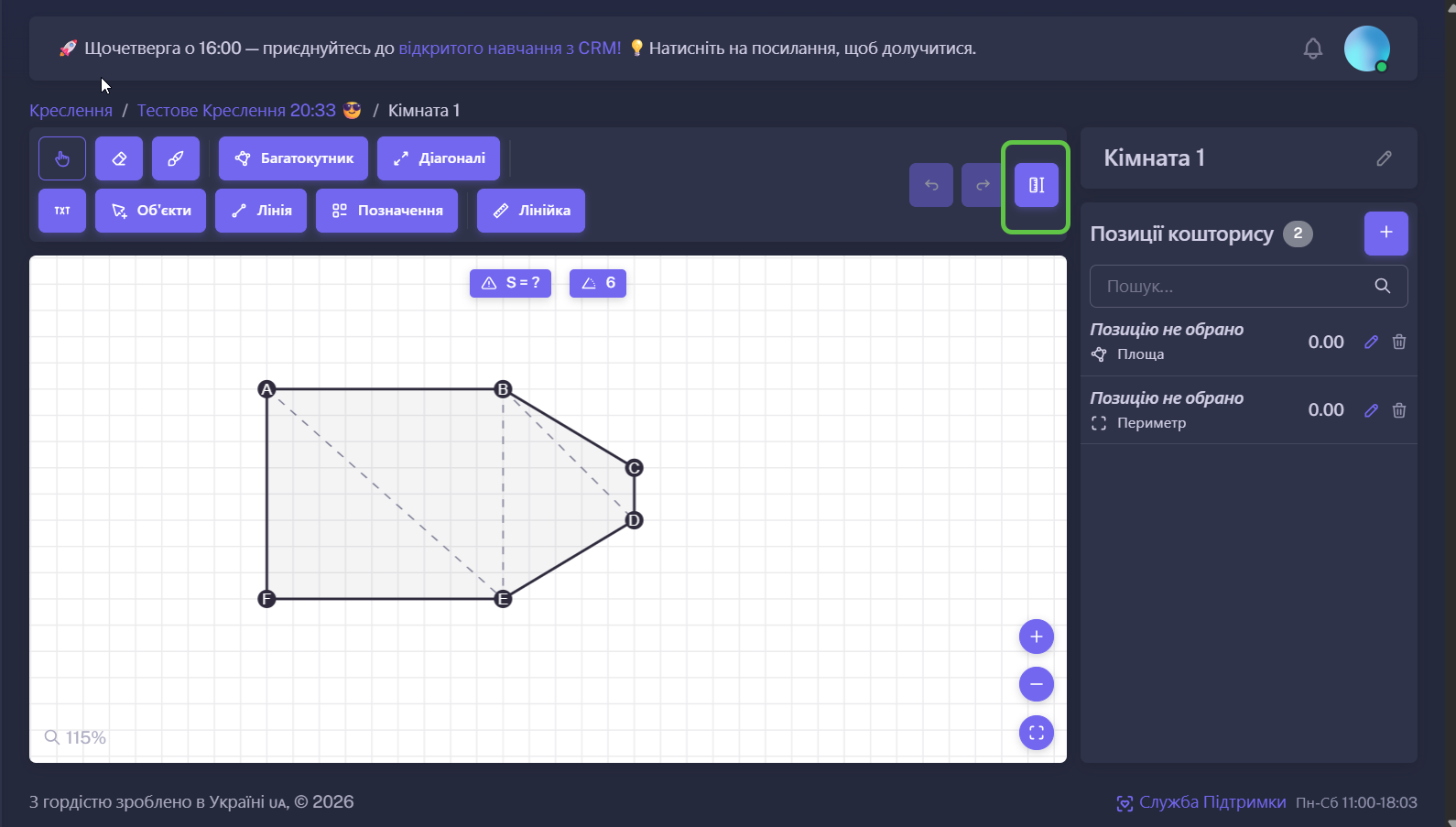
Щоб почати вимірювання, під’єднайте свій лазерний вимірювальний пристрій, натиснувши "Підключити".
Щоб внести виміряні довжини із підключеної рулетки, скористайтесь одним із способів внесення розмірів, вказаних вище.
Достатньо лише натиснути на буквене позначення вимірюваної сторони абр діагоналі у переліку, виміряти їх рулеткою, та переходити до наступних.
Автоматичний розрахунок діагоналей
За умови, що усі кути внесеної фігури - 90° або 270°, ми можемо налаштувати автоматичне визначення діагоналей системою.
Візьмемо за приклад наступну фігуру:
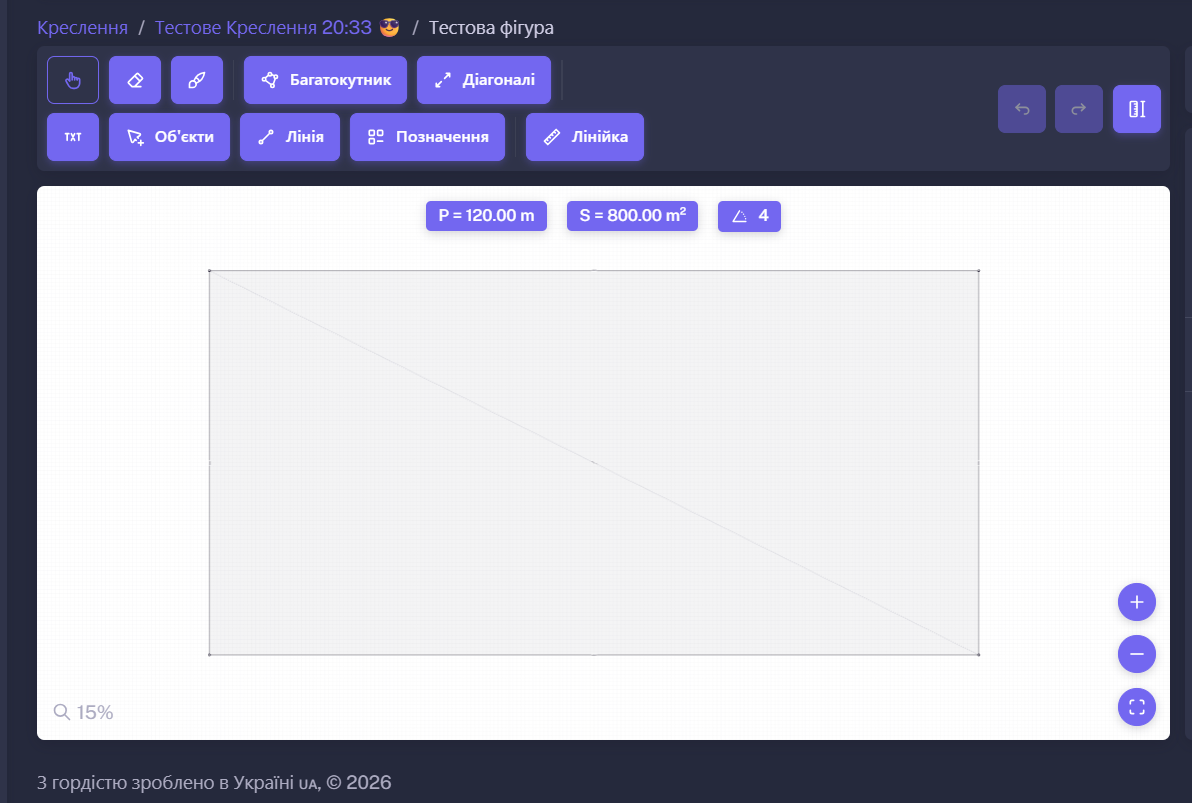
Для автоматичного розрахунку діагоналей, скористайтесь кнопкою Діагоналі, та натисніть "Авто". Усі розміри сторін повинні бути виміряні та внесені для того, щоб ця функція працювала.
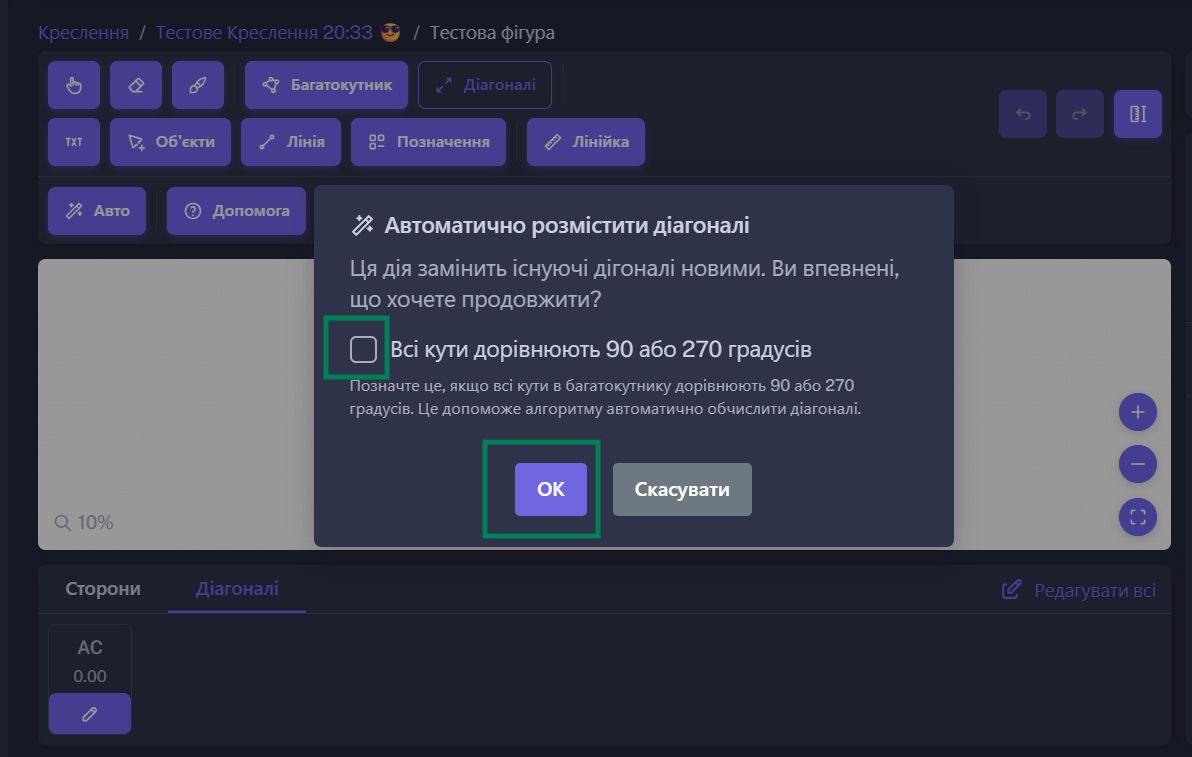
У вікні, що з'явилось після натискання кнопки "Авто", поставте галочку для підтвердження, що всі кути дорівнюють 90 градусів та натисніть "ОК".
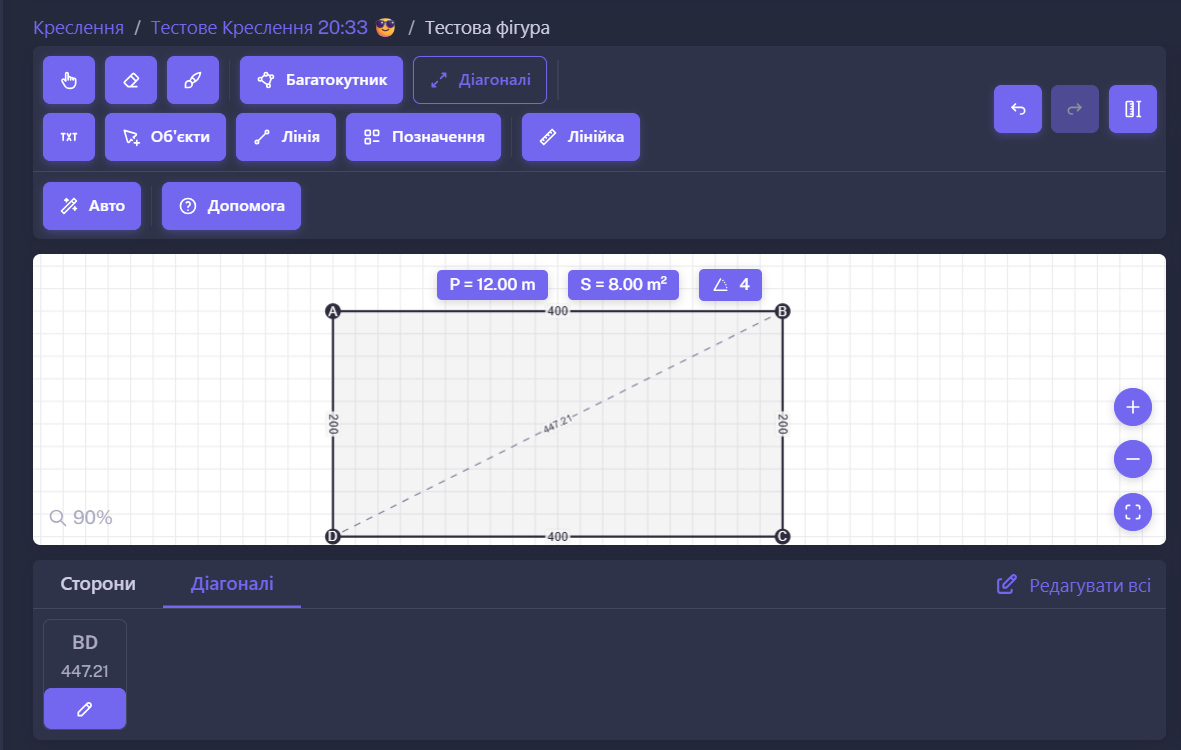
Таким чином система автоматично прорахувала діагональ фігури. Діагональ буде відображена у Кресленні.
Інші позначення на сторінці Креслення
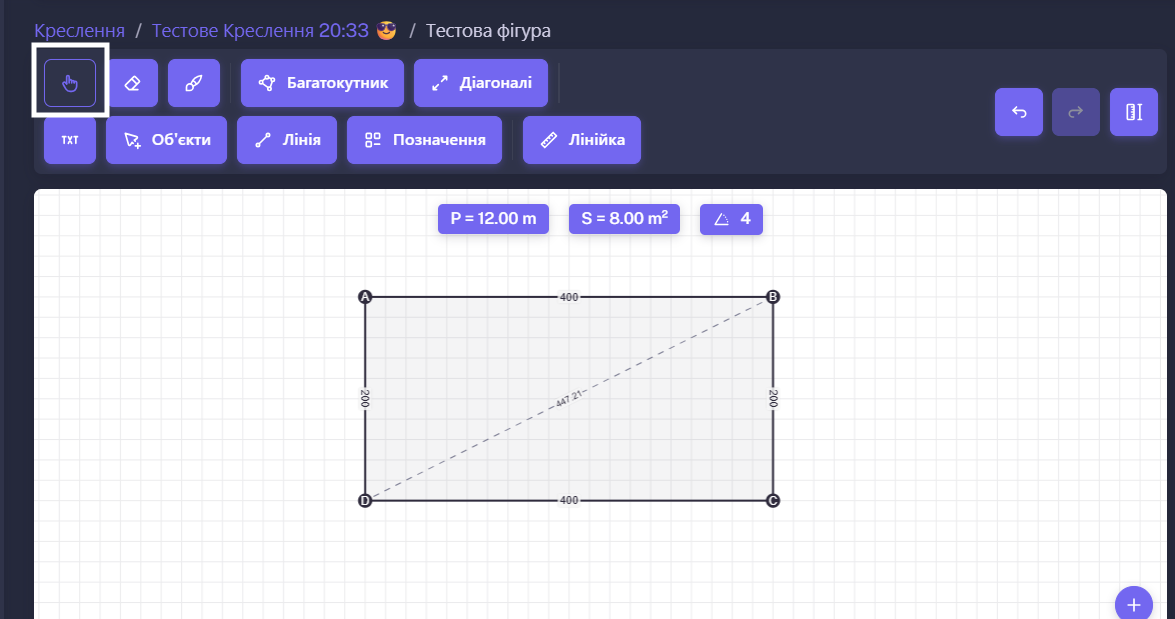
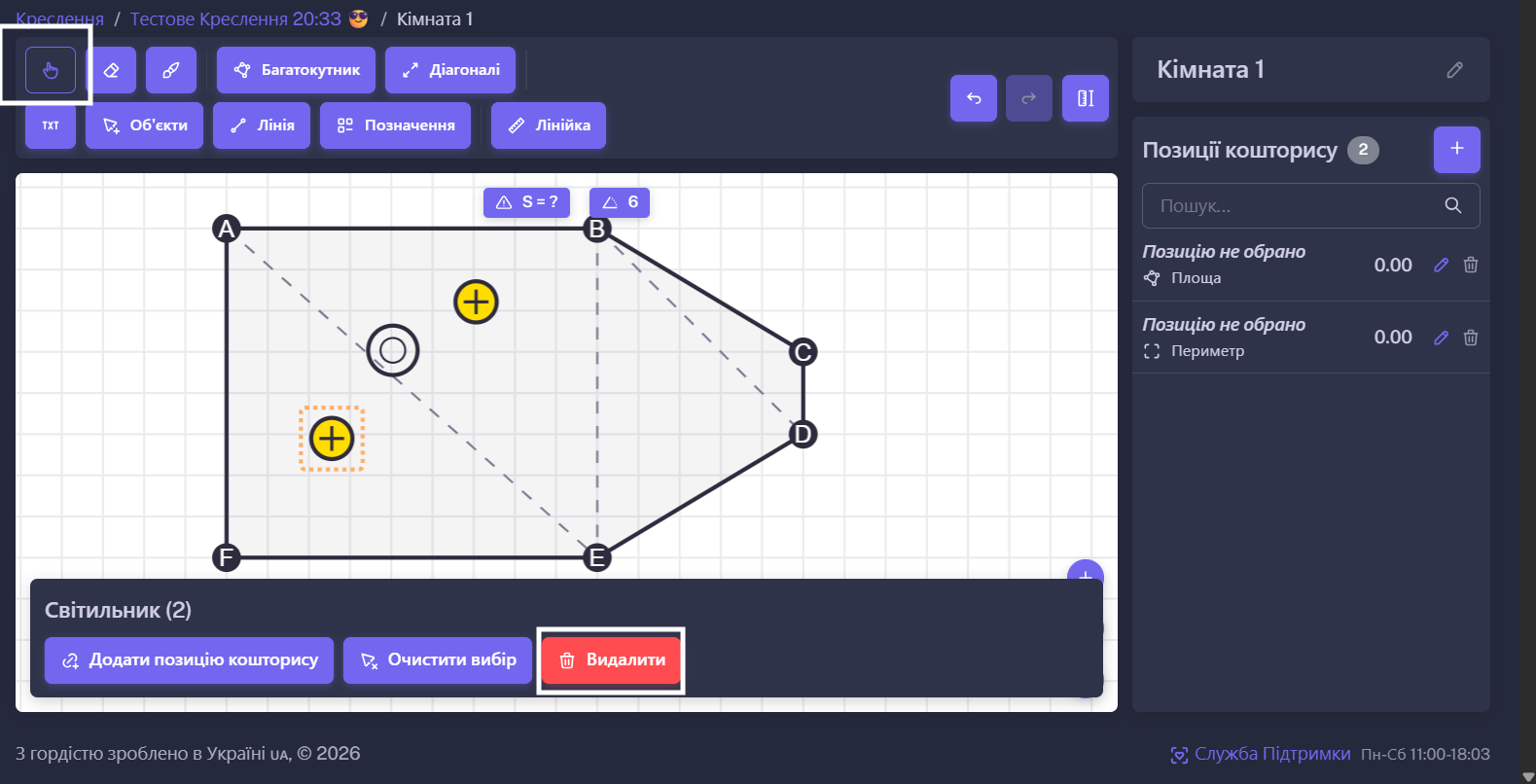
Позначення "Палець" - дозвляє виділяти додані до креслення об'єкти, та прив'язувати до них позиції кошторису.
Завдяки цій функції також можна видаляти непотрібні елементи креслення.
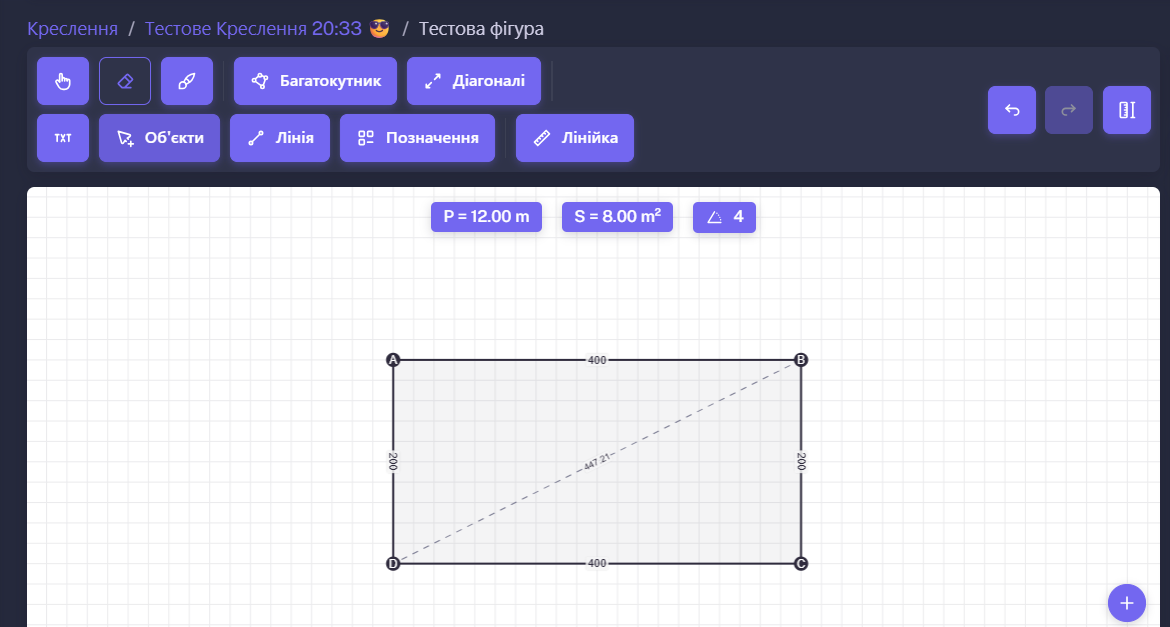
Позначення "Ластик" або "Гумка"
Дозволяє стирати зайві або помилково додані елементи із креслення.
Ця функція працює методом наведення та кліку на елемент, який потрібно видалити. Перед остаточним видаленням потрібно буде підтвердити, що справді необхідно видалити елемент, на який ви натиснули.
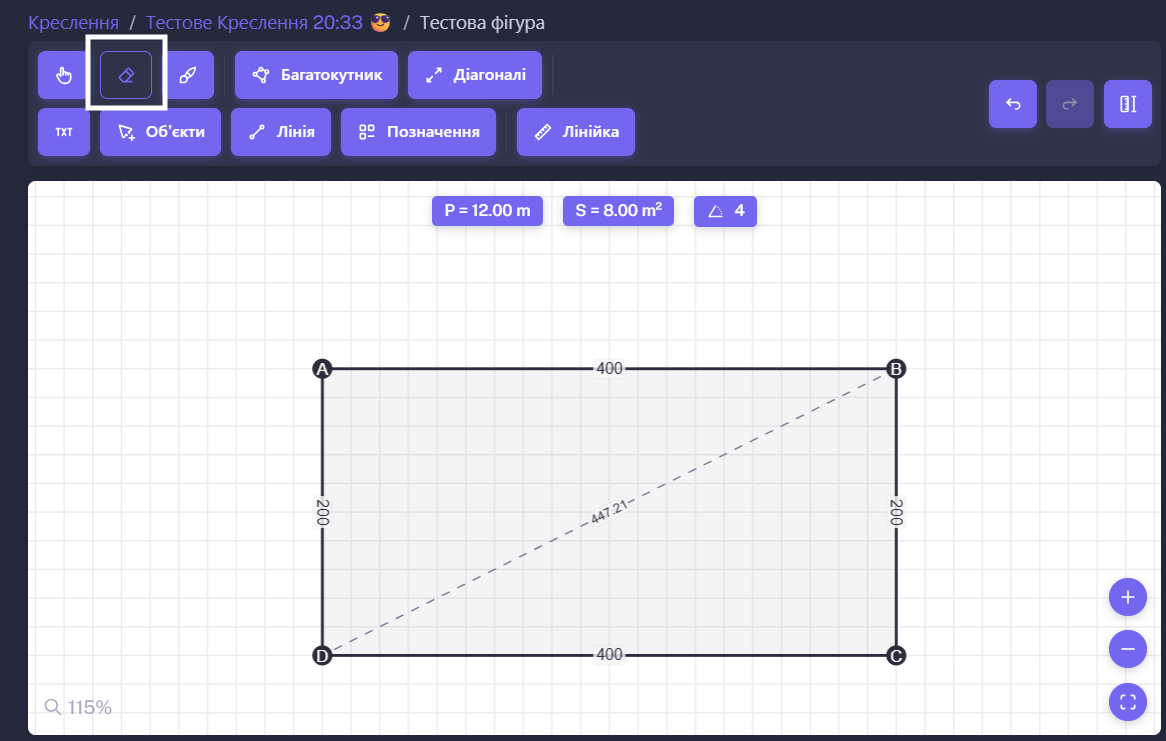
Щоб повернутись на декілька кроків назад у своїй роботі, скористайтесь кнопками, що виділені на скріншоті нижче.
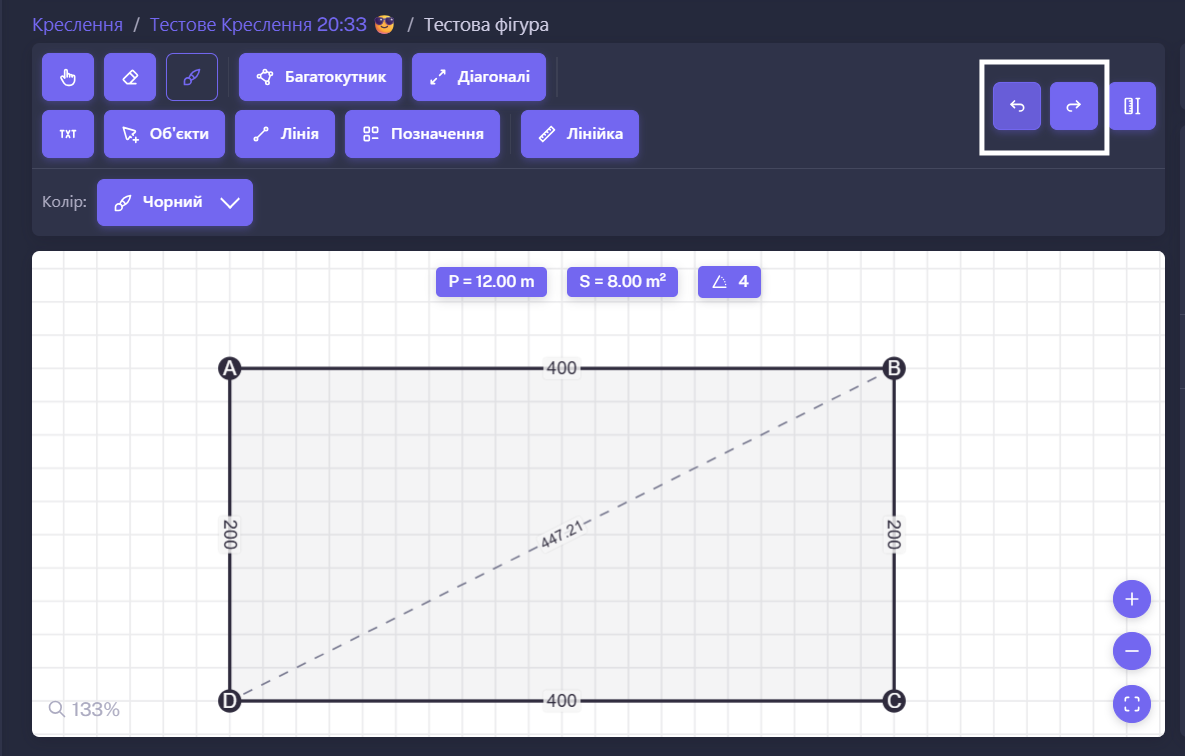
Багатокутник
Дозволяє створювати та редагувати сторони фігури, а також вносити розміри та діагоналі.
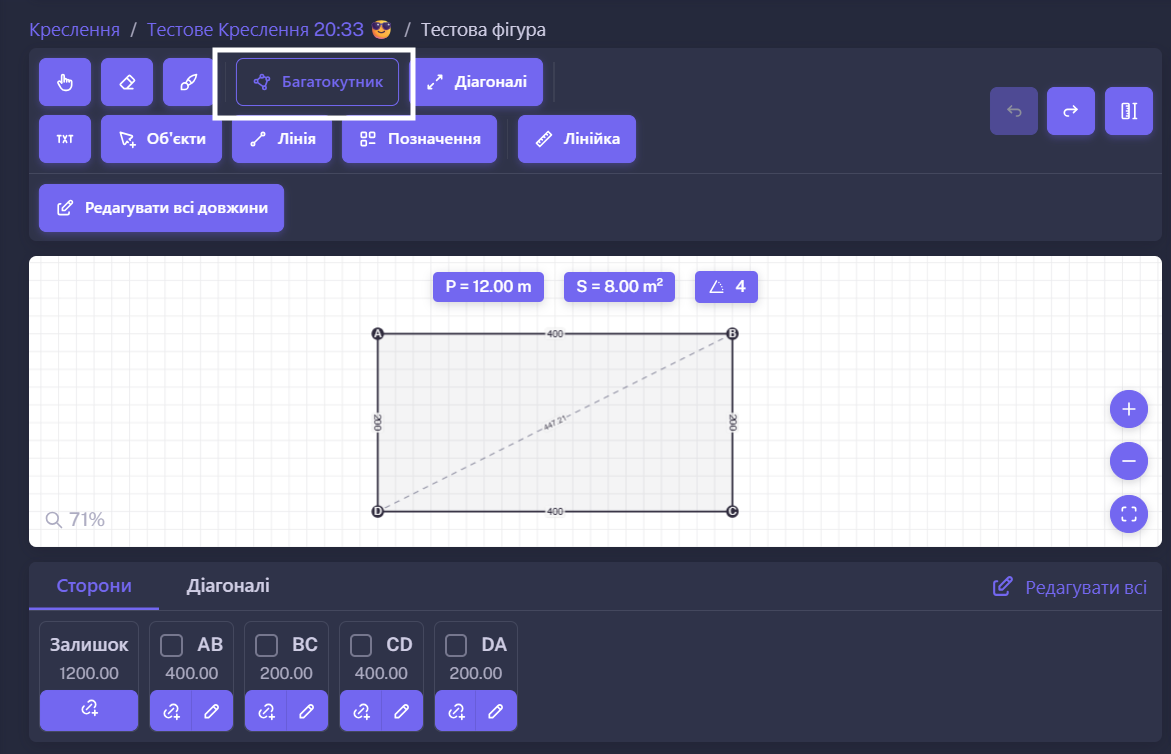
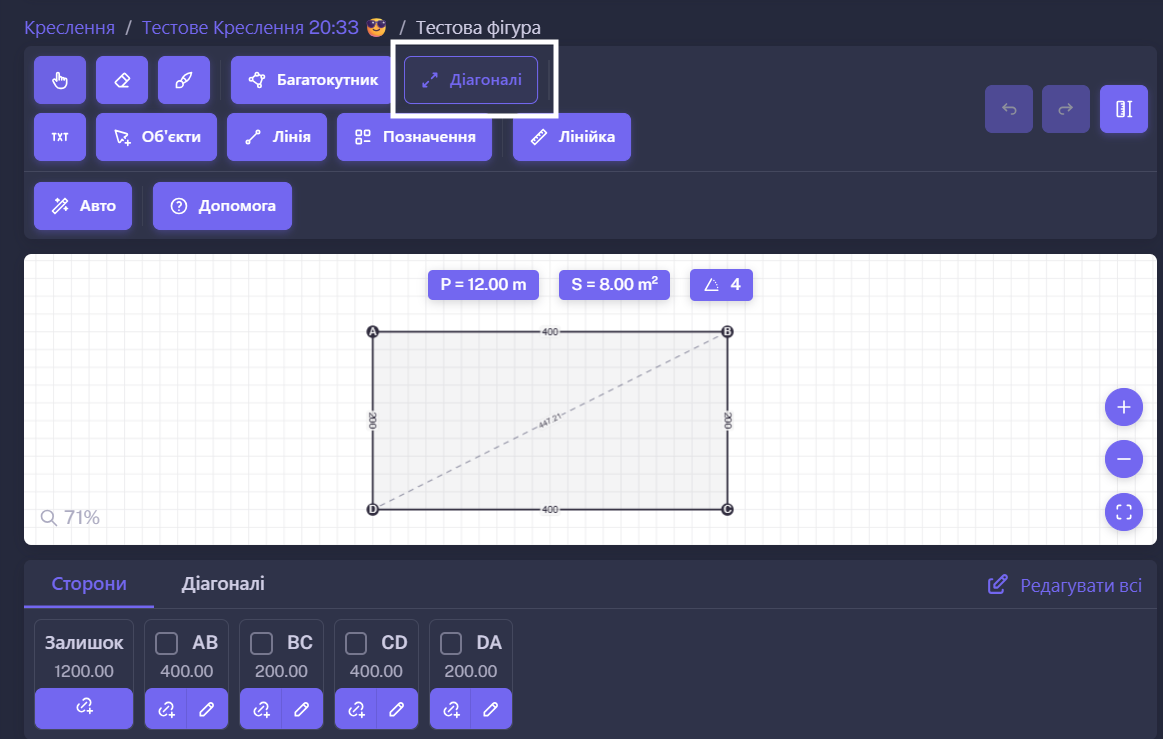
Діагоналі
Дозволяє створювати та редагувати діагоналі фігури, а також вносити розміри та сторони.
TXT
Позначення "txt" дозволяє додати до креслення текст. Сюди можна вписати необхідні нотатки та розмістити їх на листі креслення.
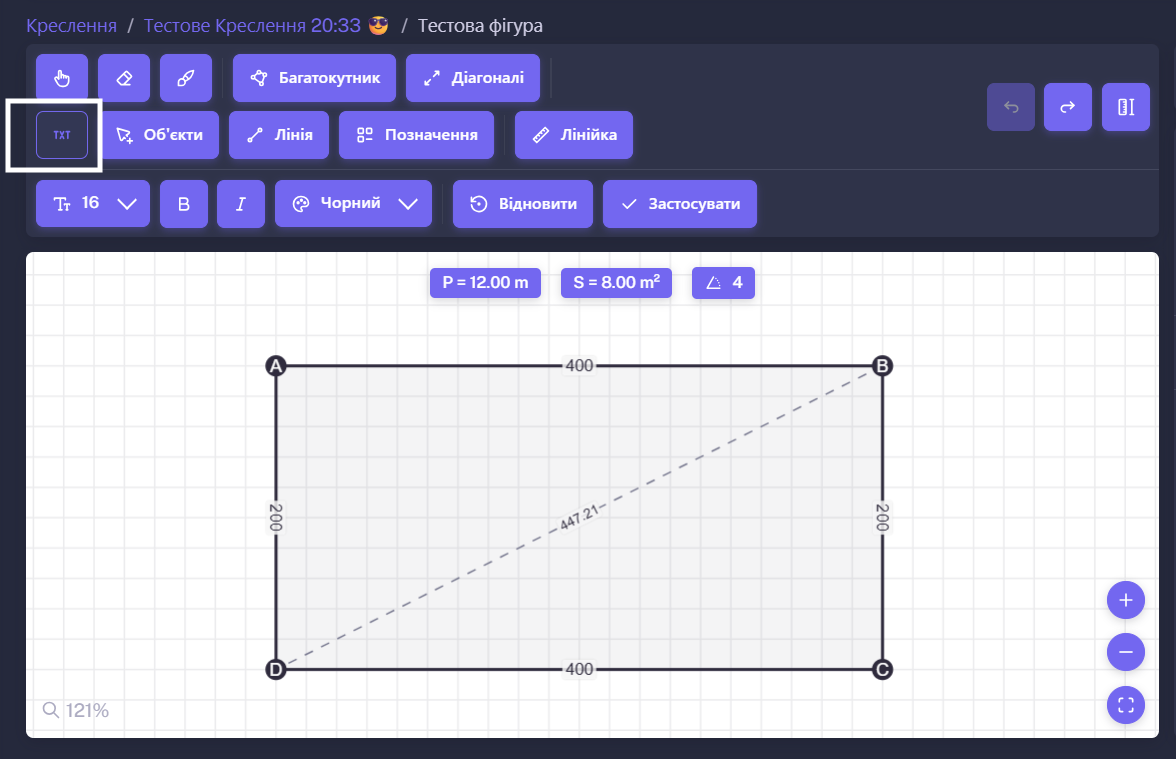
Щоб скористатися функцією, натисніть на точку де потрібно додати текст, поки обрана функція "txt". Введіть текст у вікні, що відкрилось та натисніть "ОК" щоб зберегти.
Створений текст можна редагувати, змінюючи розмір, положення на листі креслення тощо.
Об'єкти
Завдяки підвкладці "Об'єкти" ви можете додавати світильники або люстри.
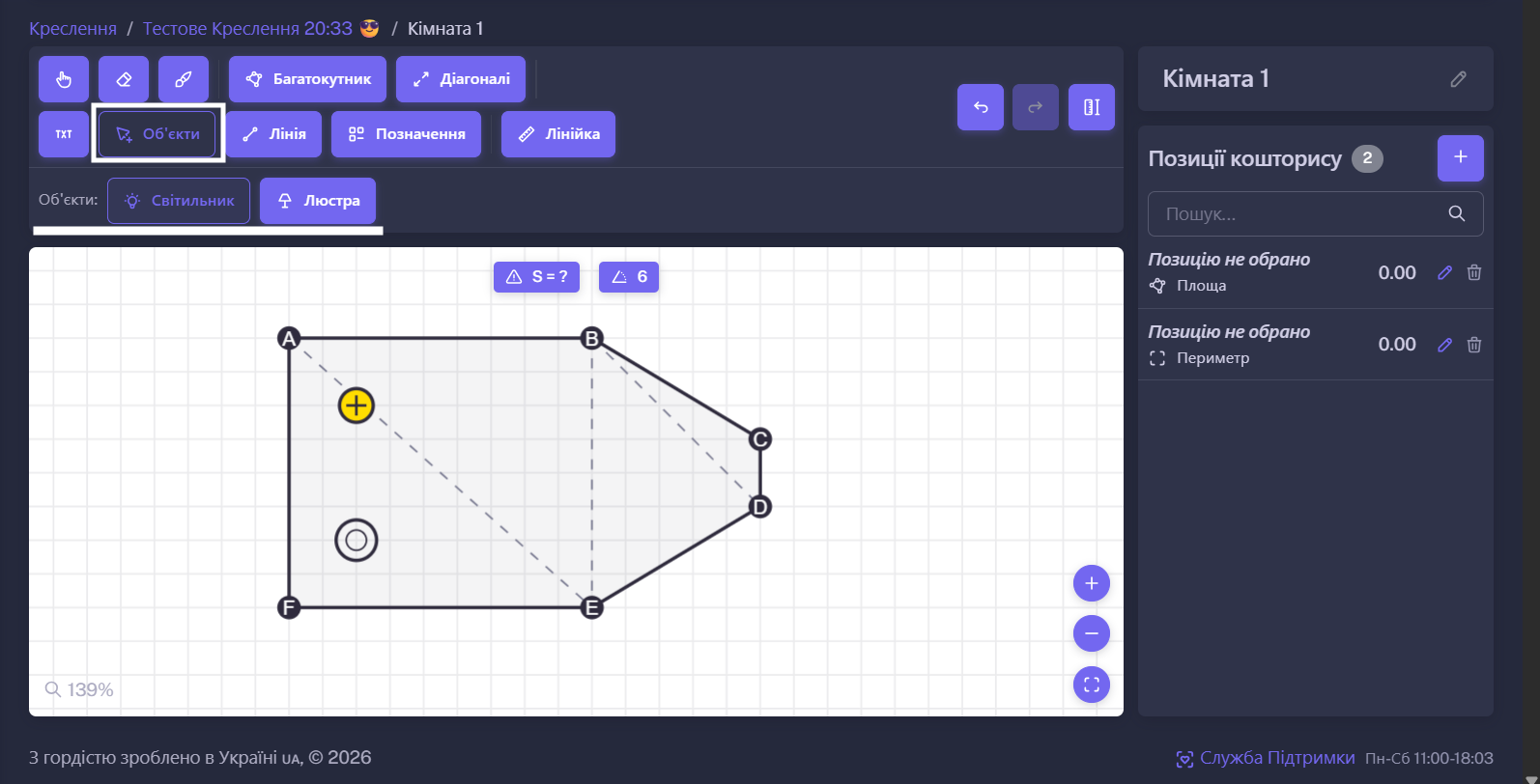
Щоб додати світильник або лампу, натисніть на відповідний елемент, та клікніть у місці розміщення цього елементу.
Щоб перемістити - затисніть елемент та перетягніть у потрібну точку.
Для видалення - перейдіть на підвкладку "Палець", та натисніть на елемент, який потрібно видалити. У меню, що з'явиться внизу, оберіть "Видалити".
Лінія
Підвкладка "Лінія" дає можливість проставляти карнизи, розміщення профілю чи перегородки, освітлення тощо.
Щоб редагувати Лінію, натисніть на неї. Програма дає можливість змінювати розмір та розташування Лінії за потреби.
Для цього - потягніть за краї, що стали активними після натискання, або перетягніть Лінію у потрібну точку.
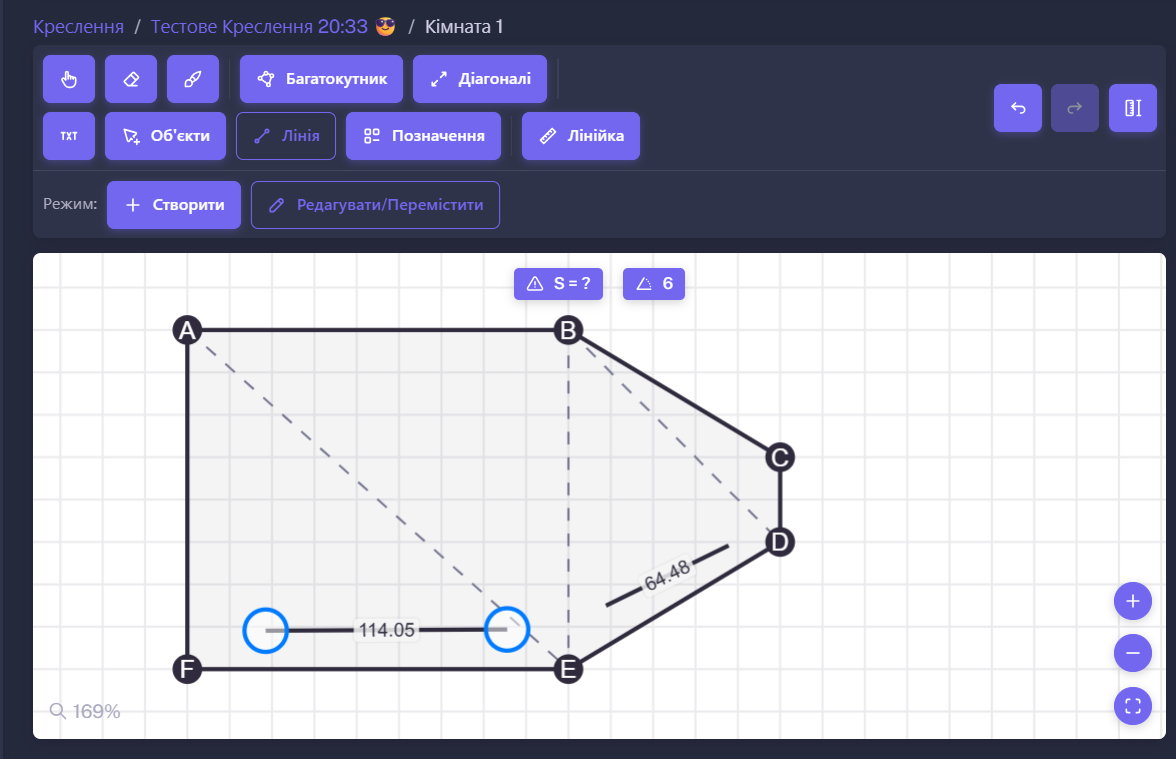
Позначення
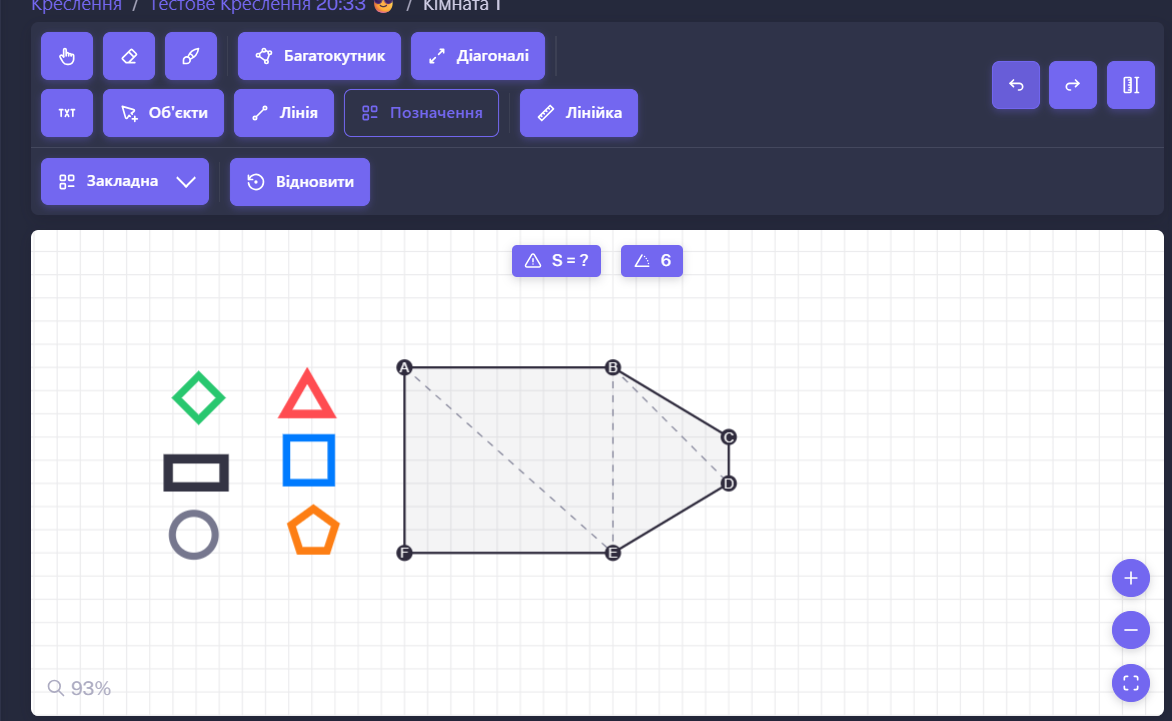
"Позначення" дозволяють залишати умовні позначення на Кресленні.
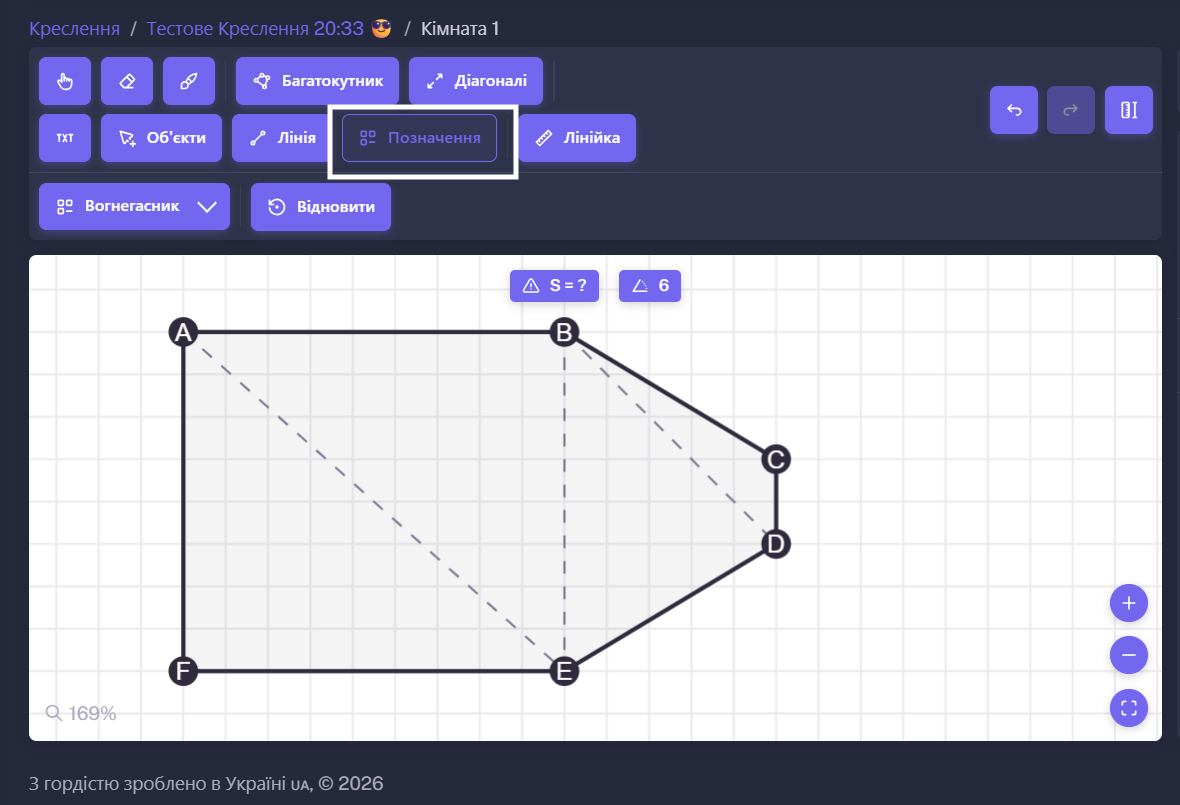
Позначення включають такі пункти:
- Вогнегасник
- Охоронний датчик
- Електричний вузол
- Інженерний сенсор
- Брус/профіль
- Закладна
Кожен із перелічених вище, має власне умовне позначення. Проте ви можете використовувати ці позначення за власними потребами та надавати їм власні значення.
Умовні позначення можна редагувати клікнувши один раз, змінювати розмір.
Для кастомізації позначень, двічі клікніть на позначення. У вікні, що відкрилось, ви зможете обрати форма та колір фігури.
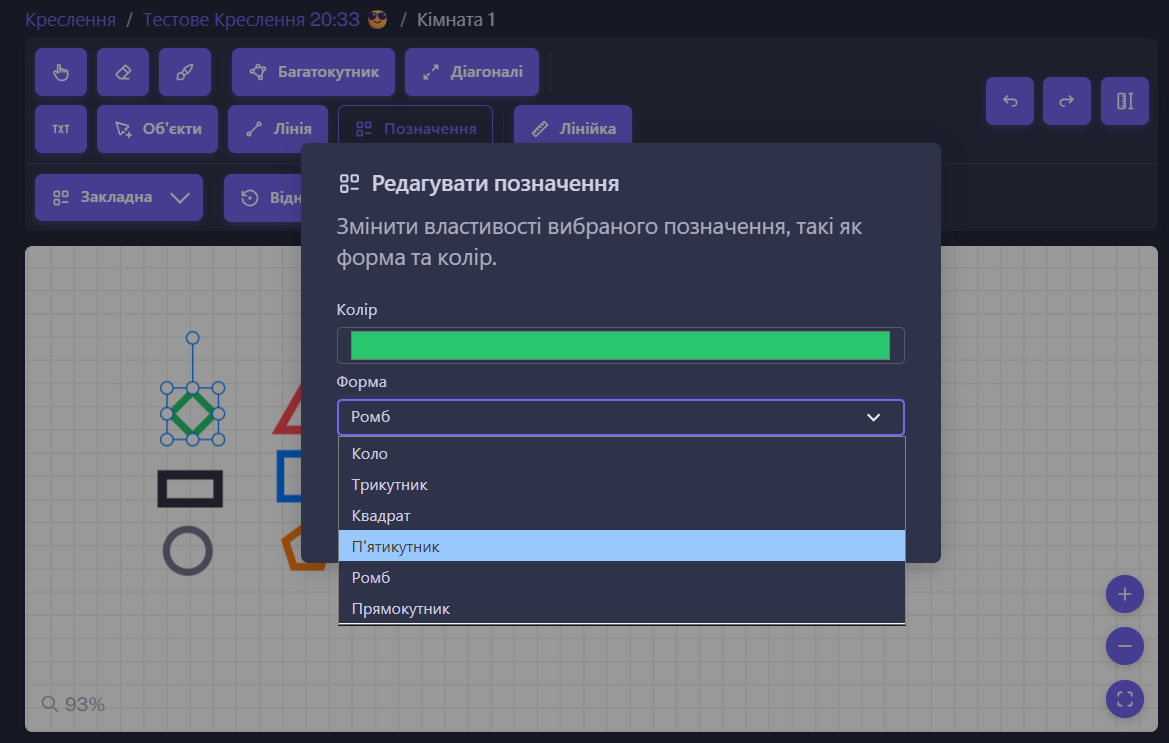
Після цього підтвердіть свій вибір, натиснувши ОК, або скасувати, якщо зміни не потрібні.
Це дозволяє змінювати форму та колір фігур так, як зручно вам, та проставляти умовні позначення для важливих елементів Креслення.
Лінійка
Лінія використовується для позначення відступів від об’єкта (наприклад, світильника) до стіни або інших елементів. Вона показує, звідки починається і де закінчується відстань. Розміри можна проставляти як довільно, так і під кутом 90° до стіни чи іншої базової лінії.
