Додати ваших працівників можливо через розділ "Адмін-панель".
Розділ Адмін-панель призначений для початкового налаштування робочого простору вашої компанії.
Цей розділ рекомендується налаштувати одразу після створення компанії в системі.
Тут ви можете додавати нових користувачів, додавати населені пункти у яких працюєте, та налаштовувати додаткові функції для спрощення роботи вашого бізнесу.
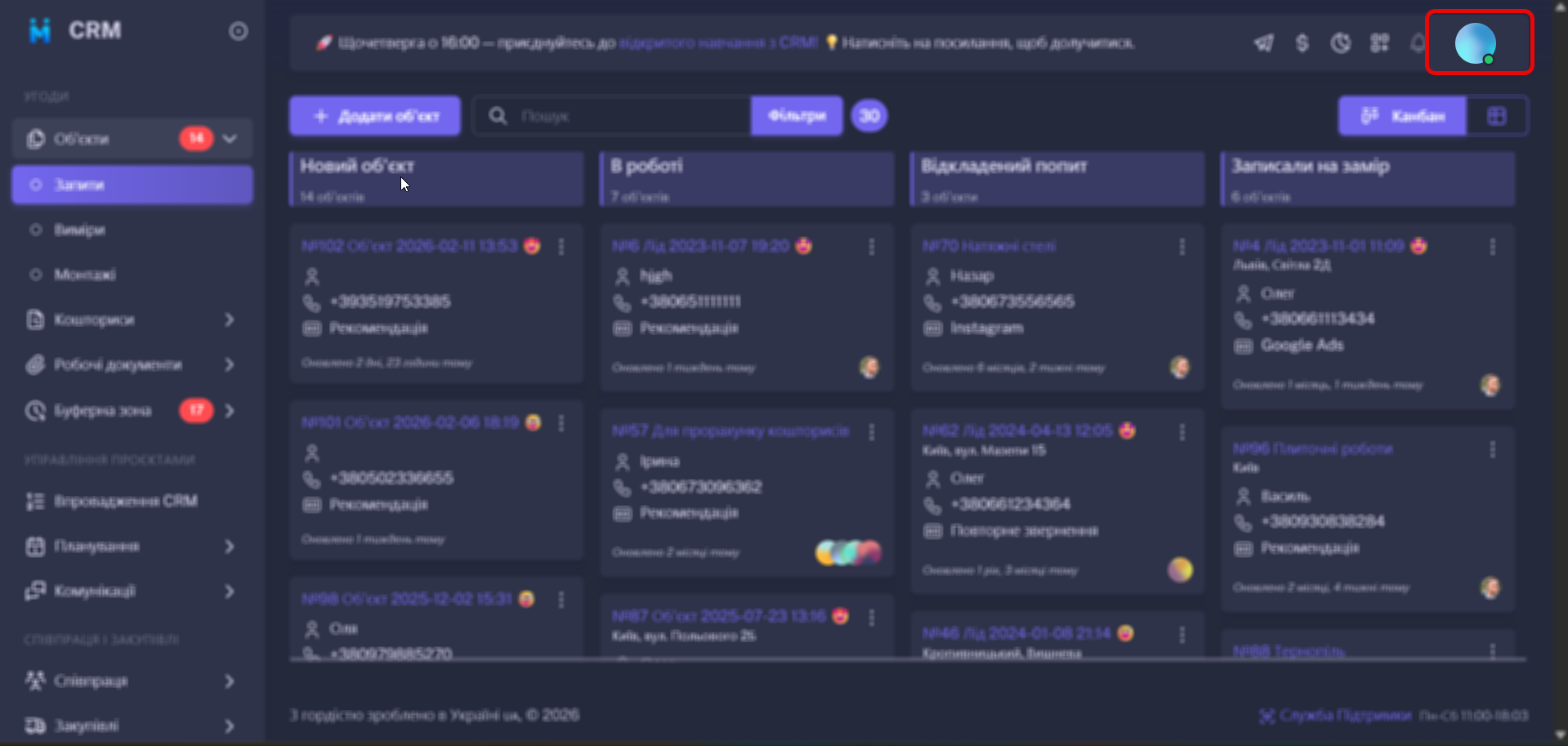
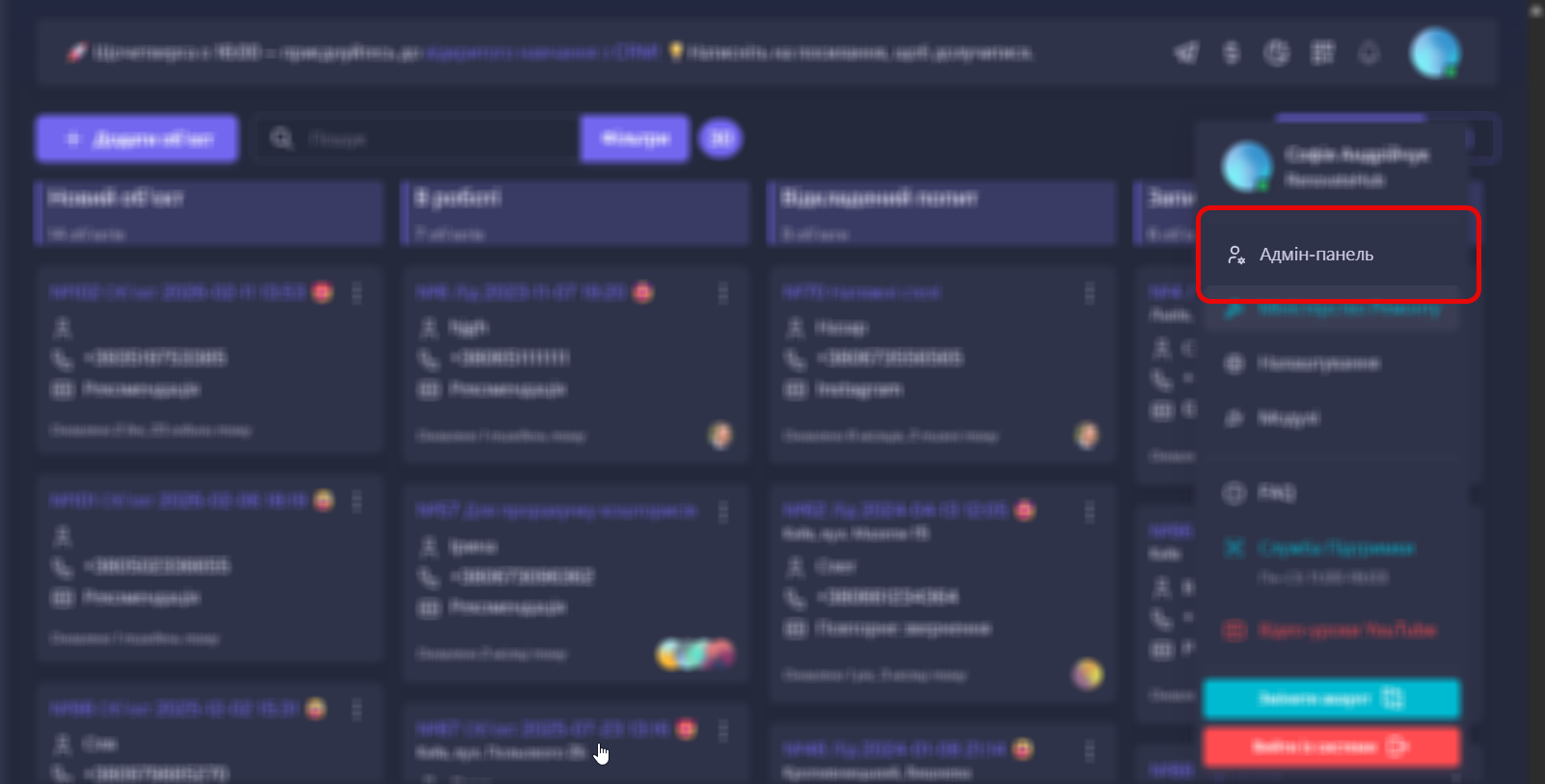
Щоб відкрити Адмін-панель натисніть на зображення профілю у правому верхньому куті. З переліку, який відкрився, оберіть Адмін-панель.
Важливо! За замовчуванням доступ до цього розділу мають користувачі з роллю Директор / Партнер / Асистент Директора. Ви можете за потреби забирати або давати доступ для кожного користувача.
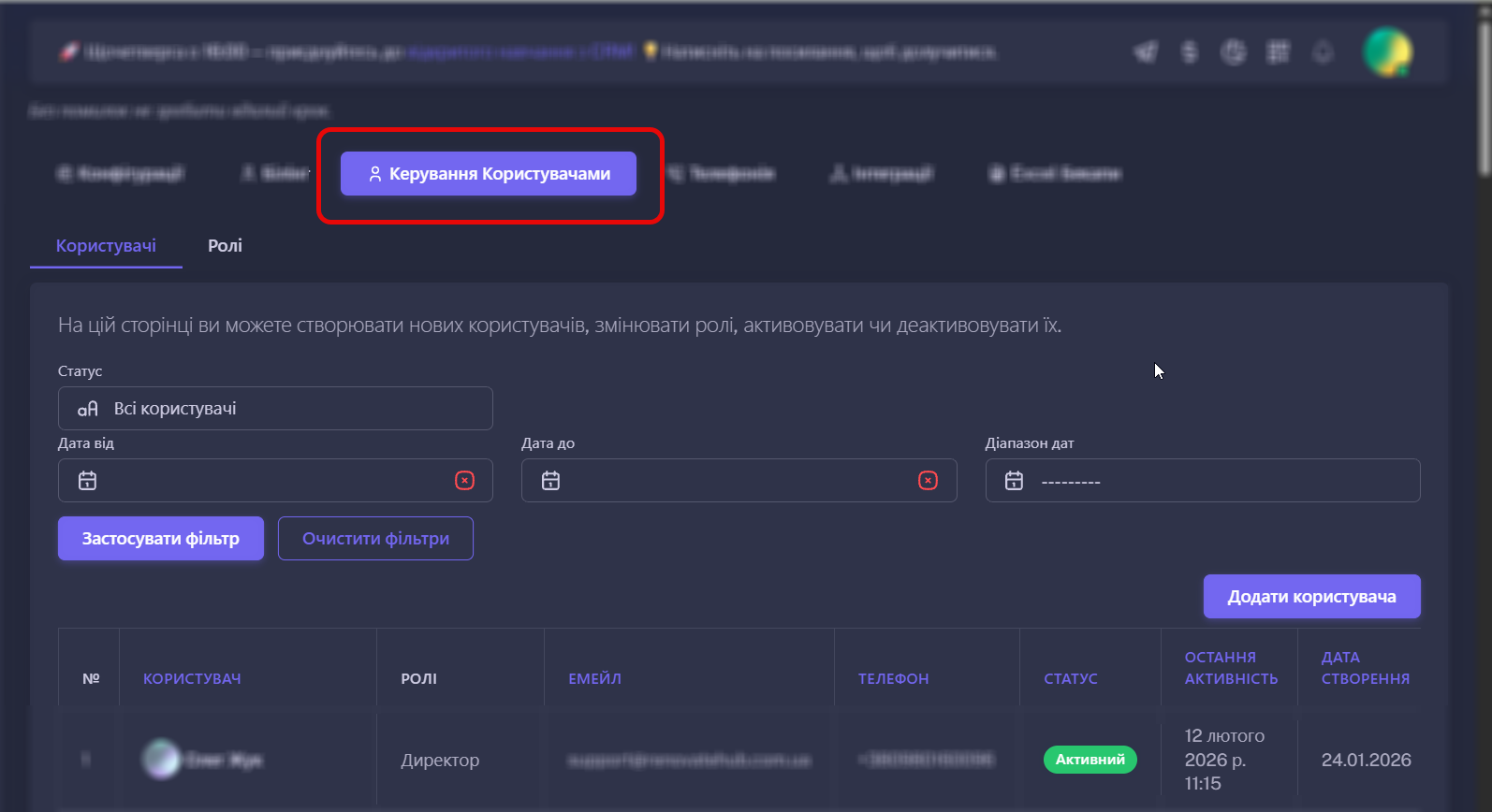
Щоб додати працівника у систему, перейдіть у вкладку "Керування користувачами".
Додавання нового користувача
Важливо щоб співробітник не реєструвався самостійно. Лише керівник компанії може додати співробітника до своєї компанії у CRM.
Щоб додати користувача (працівника, або іншого члена команди):
-
Перейдіть у Адмін-панель → Керування користувачами
-
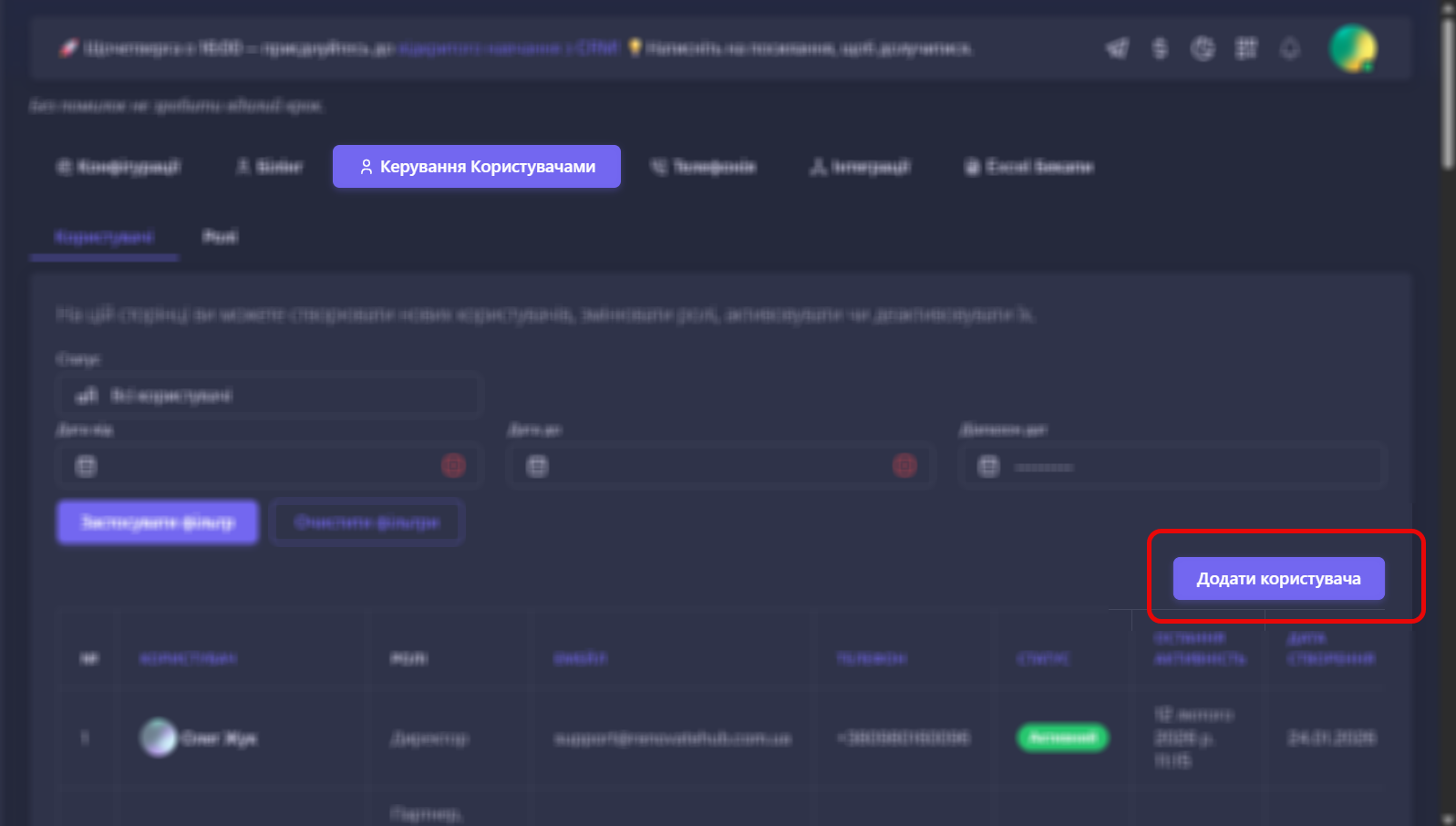
Натисніть кнопку Додати користувача
-
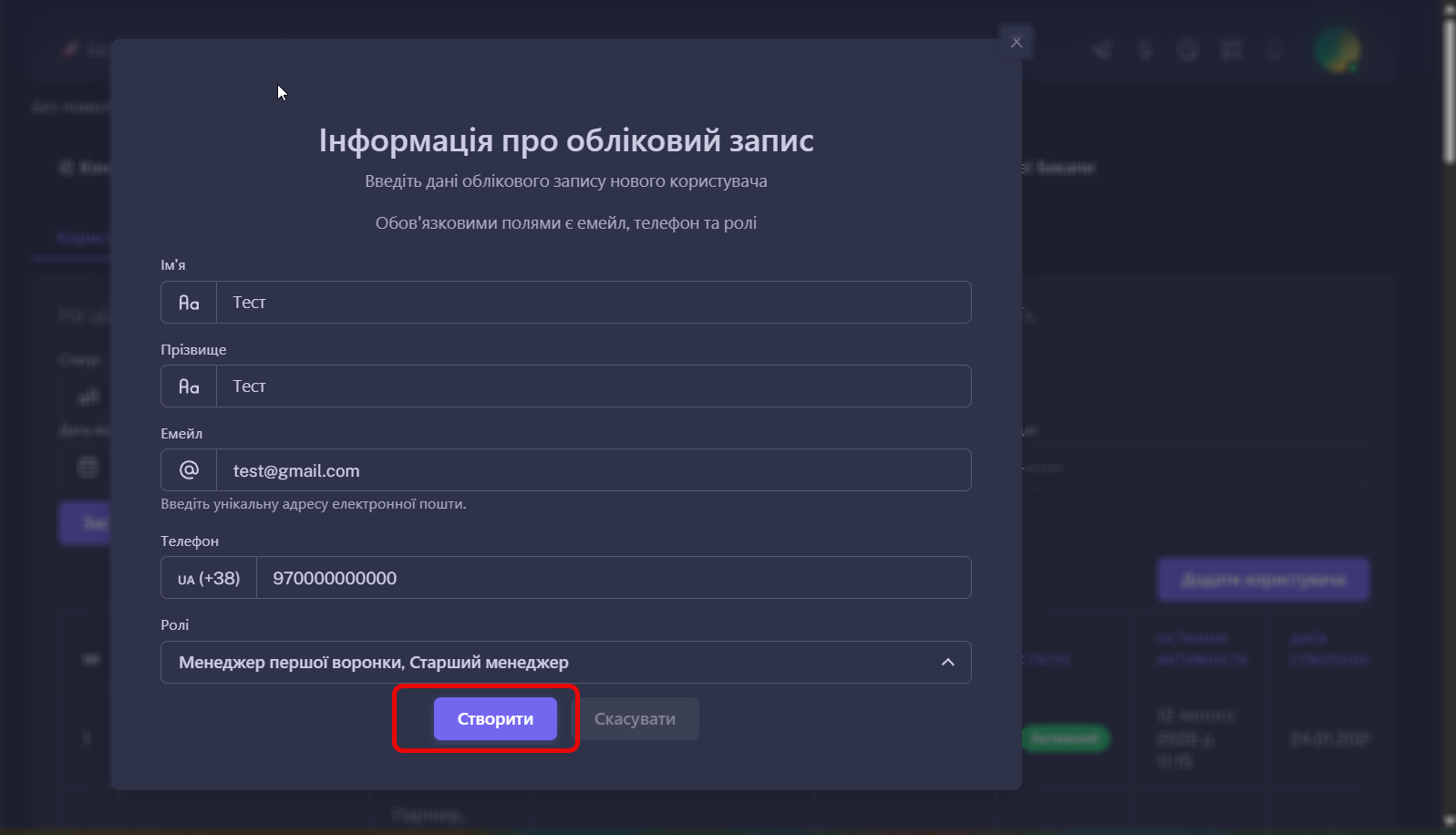
Заповніть основні дані:
-
Імʼя
-
Прізвище
-
Особистий Email співробітника
-
Особистий мобільний телефон співробітника
-
Оберіть роль співробітника у системі (можна обрати як одну, так і декілька ролей)
-
Перевірте внесені дані — особливо номер телефону та email користувача, якого додаєте. Якщо ці дані внесено неправильно, користувач не зможе увійти у систему.
-
Натисніть “Створити” щоб зберегти інформацію та завершити додавання нового користувача.
Важливо! Неможливо повторно зареєструвати акаунт за номером телефону чи email, які раніше були використані у системі. Саме тому важливо записати саме особистий (не робочий) номер телефону та email людини, яку потрібно додати у CRM. Ця інформація потрібна виключно для реєстрації нового користувача.
Після натискання кнопки “Створити”, на вказану вами пошту (email) користувача, дані якого ви внесли, прийде посилання та пароль. Створений вами користувач зможе зайти у систему, використовуючи свій особистий email та отриманий на пошту пароль.
Після цього працівнику рекомендовано самостійно змінити пароль.
Тепер користувач, для якого ви створили акаунт, зможе увійти у систему та працювати відповідно до обраних та налаштованих вами ролей.
Щоб детальніше ознайомитись із ролями та дізнатись, які доступи та можливості включає кожна роль — перейдіть у вкладку Ролі користувачів.
У вкладці Керування користувачами ви можете:
-
Додавати нових співробітників
-
Призначати та редагувати ролі та доступи користувачів
-
Деактивовувати користувачів (У разі, якщо працівник звільнився та більше не працює)
CRM дозволяє лише деактивувати користувача, а не видаляти його. Видалення призведе до втрати всіх даних, які користувач додав раніше. Це може спричинити зникнення важливих робочих даних. Тим часом, після деактивації користувач не може увійти в систему чи вносити зміни, але всі створені ним дані зберігаються.
