Загальний прайс-лист формується на основі позицій кошторису, які вже додані у CRM.
Його можна використовувати, щоб показати клієнтам актуальні ціни на роботи або матеріали.
Крок 1. Перейдіть у прайс-листи
У лівому меню відкрийте розділ:
«Кошториси» → «Прайс-листи»
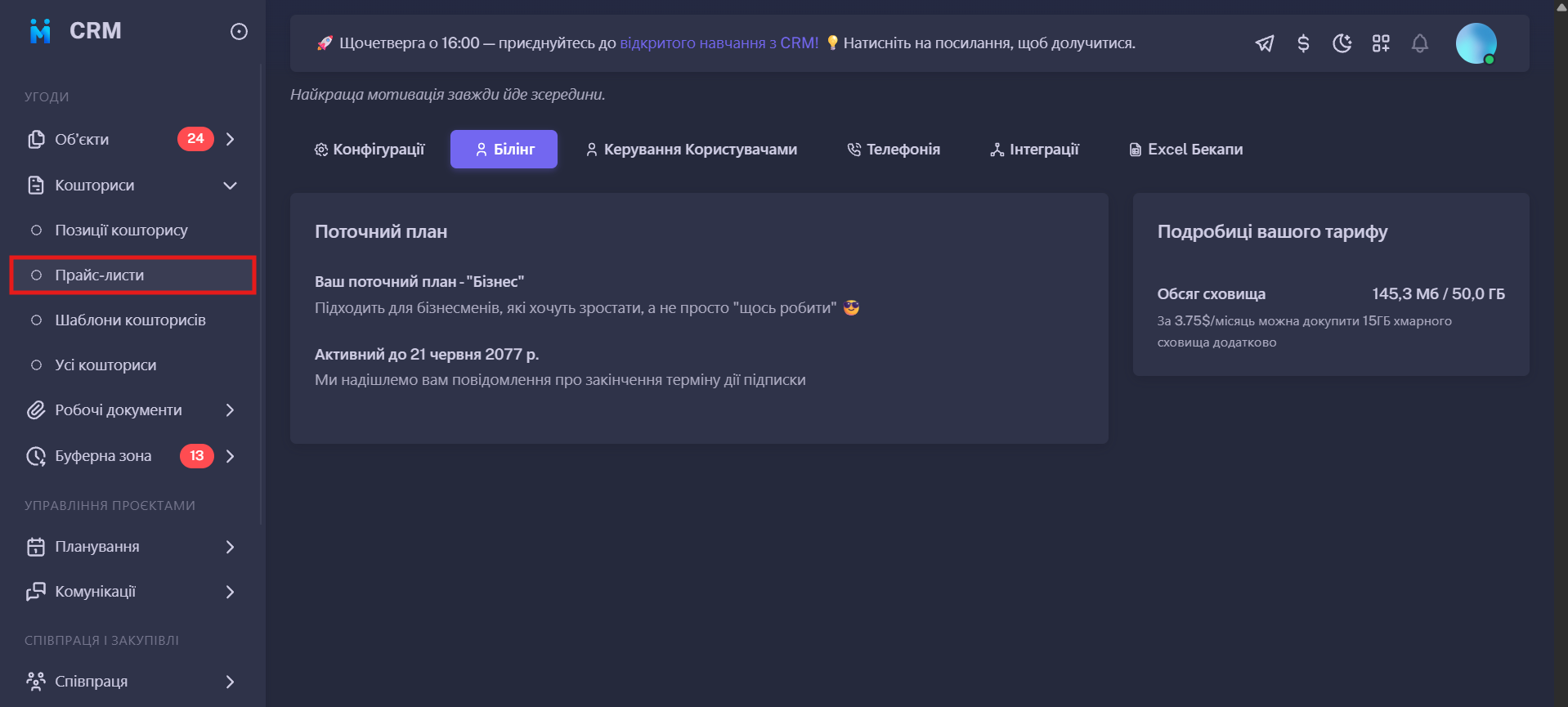
Після цього відкриється список прайс-листів.
Крок 2. Відкрийте системний прайс-лист
У списку прайс-листів натисніть «Системний прайс-лист».
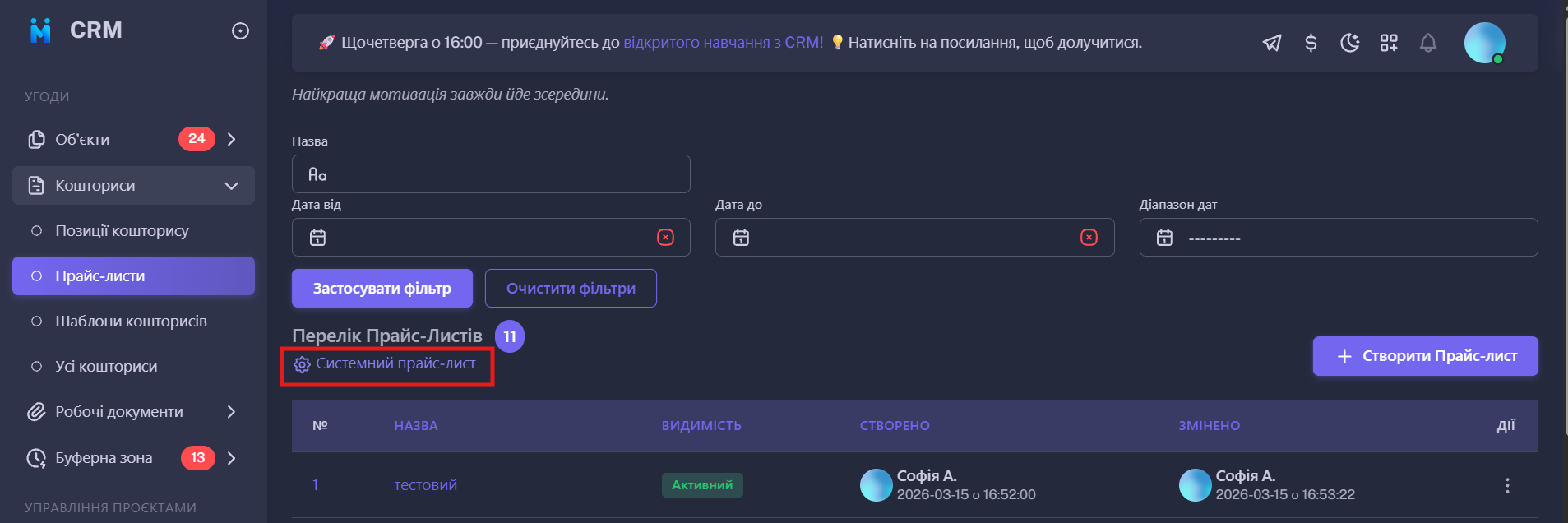
Це загальний прайс-лист, який формується на основі позицій кошторису у системі.
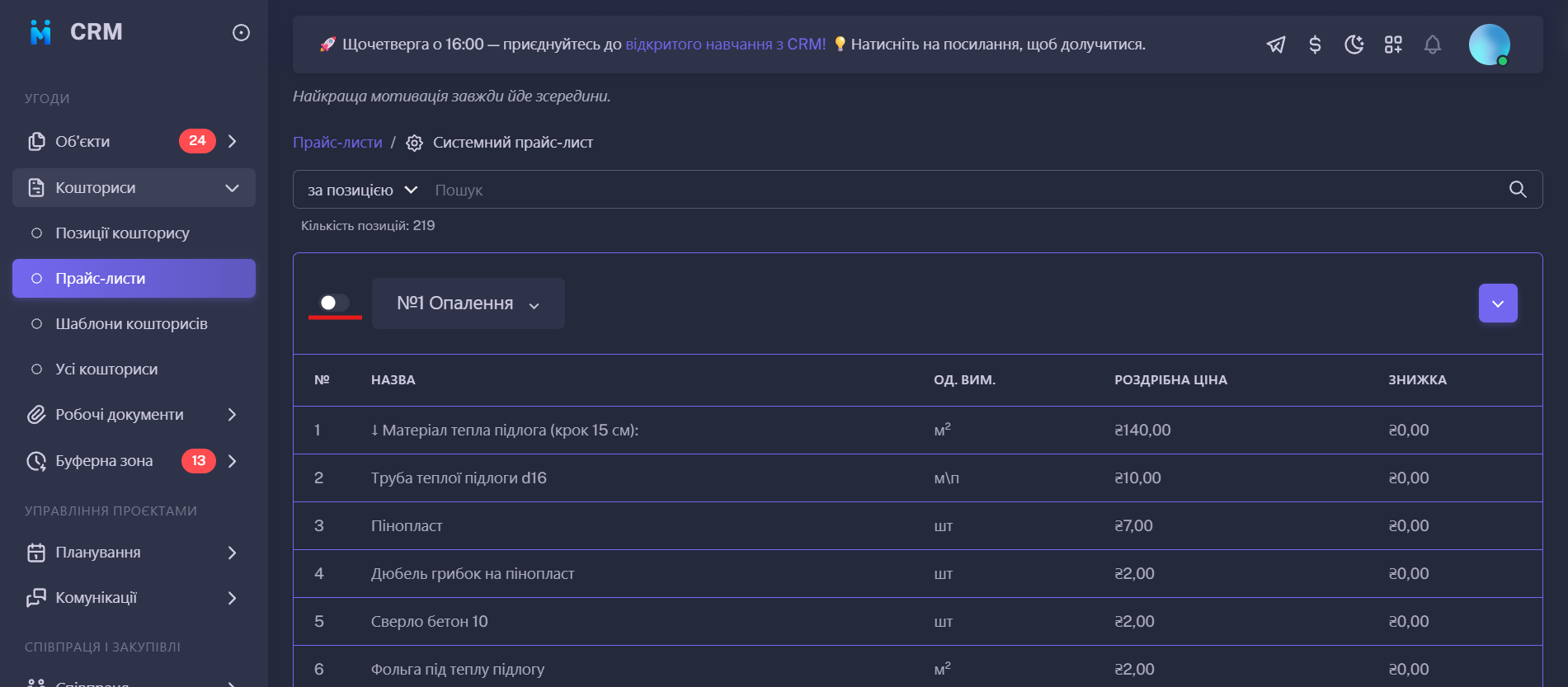
Крок 3. Оберіть групи позицій для відображення
У системному прайс-листі відображаються групи позицій кошторису.
Щоб група показувалась у прайс-листі, увімкніть перемикач біля потрібної групи.
Якщо перемикач вимкнений, а група позначена сірим — ця група не буде відображатися у прайс-листі.
Крок 4. Перевірте оновлення даних
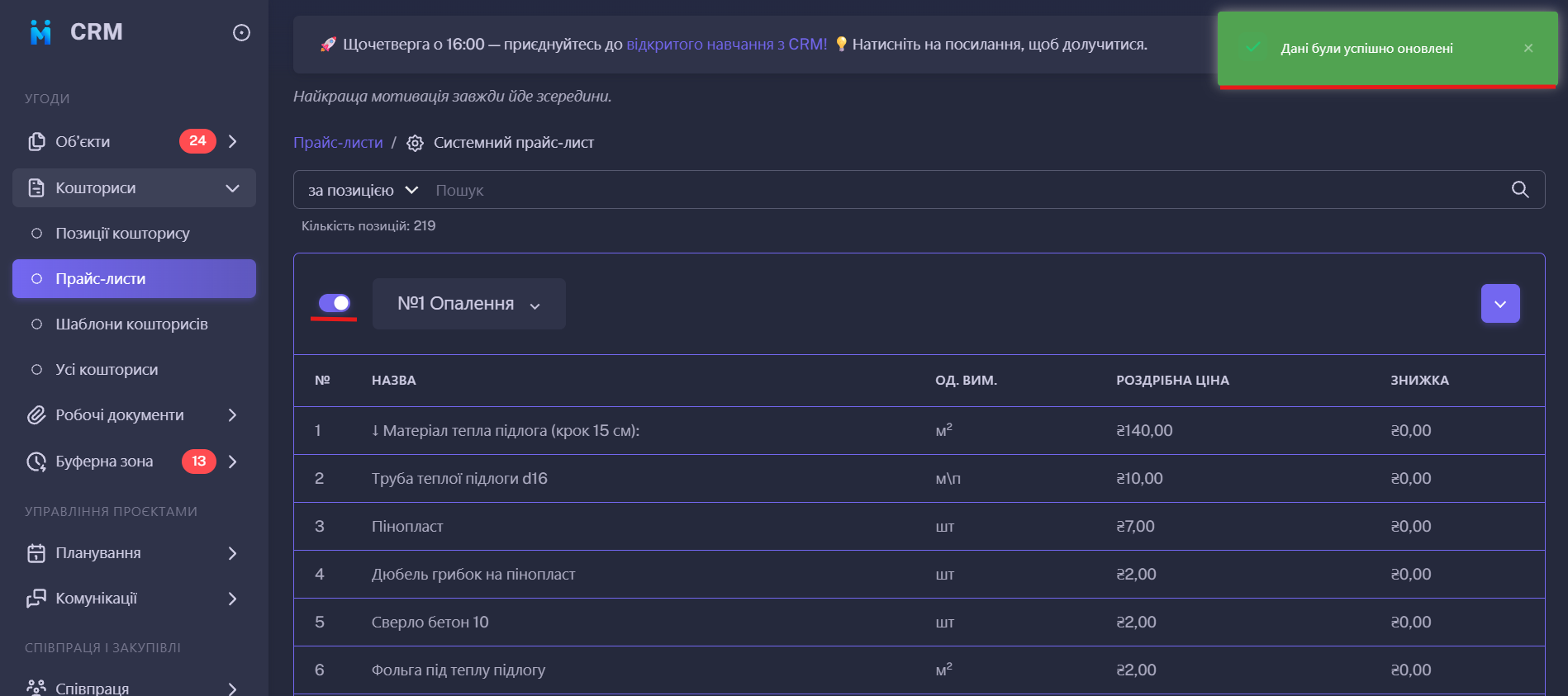
Після зміни налаштувань система автоматично оновить дані.
Якщо зміни збережені успішно, з’явиться повідомлення:
«Дані були успішно оновлені»
Крок 5. Перейдіть на публічну сторінку компанії
Щоб перевірити, як прайс-лист буде виглядати для клієнта:
- Натисніть на аватар профілю у правому верхньому куті.
- Оберіть публічну сторінку компанії.
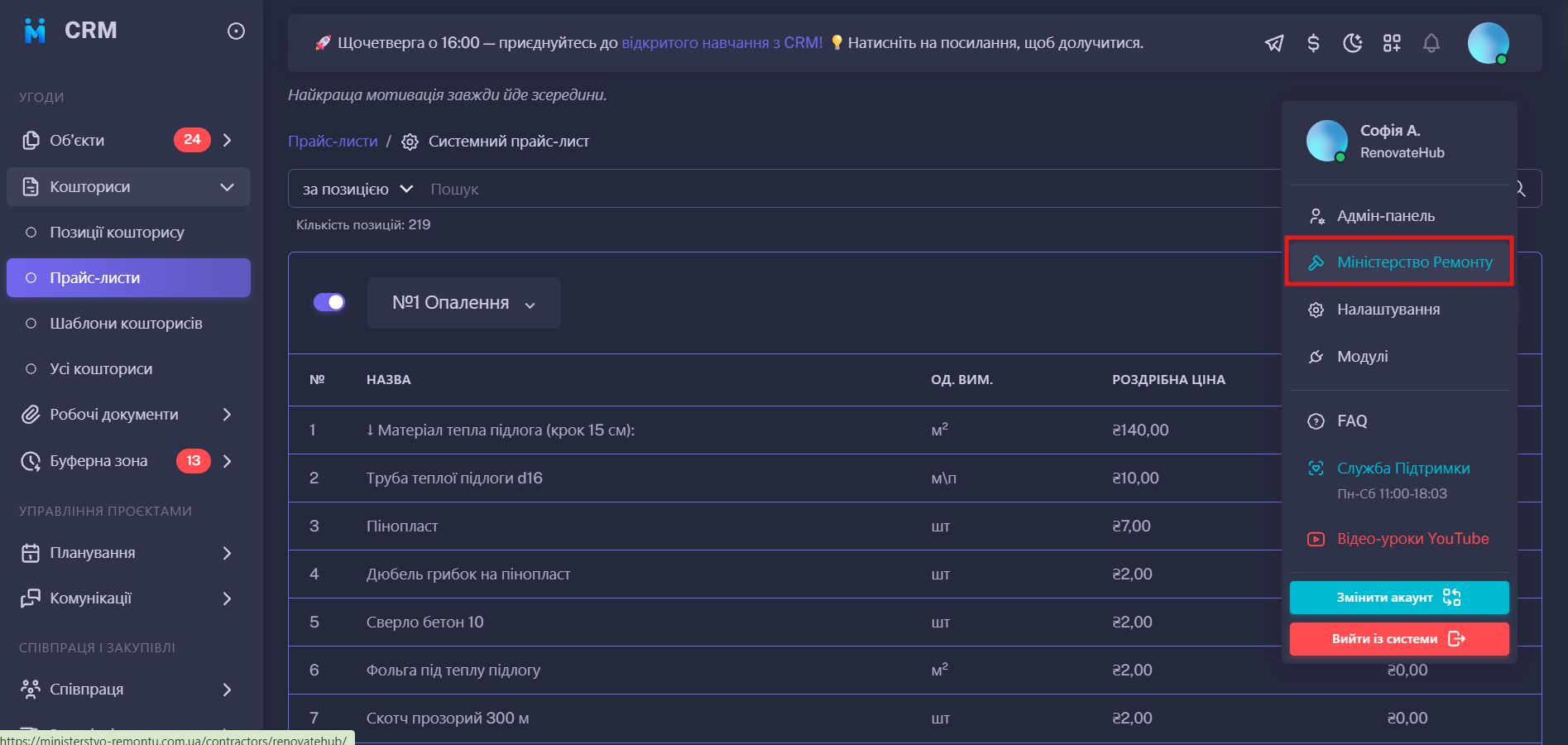
Крок 6. Відкрийте вкладку «Ціни»
На публічній сторінці компанії перейдіть у вкладку «Ціни».
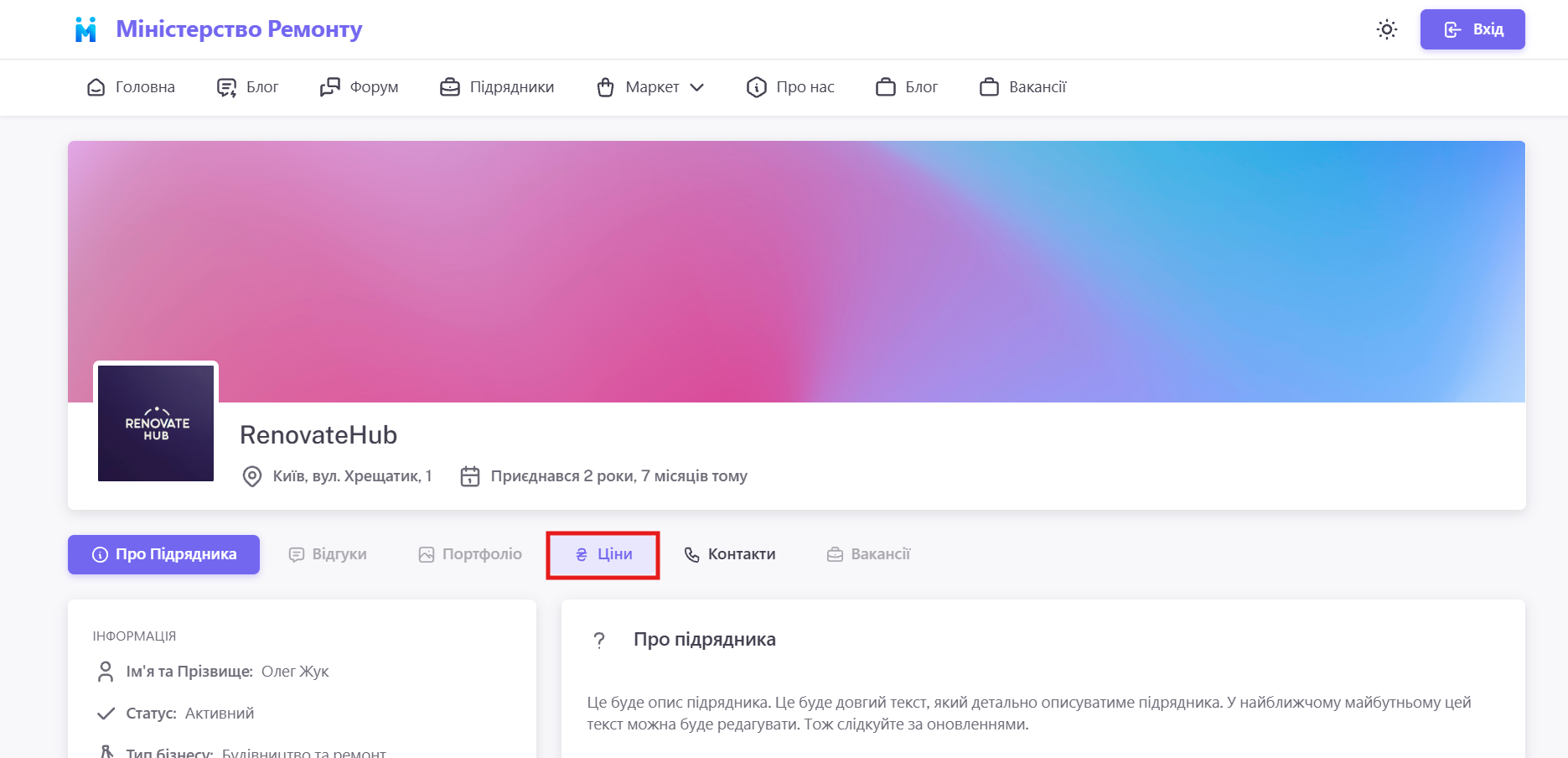
Тут клієнт зможе бачити прайс-лист із тими групами та позиціями, які були увімкнені у CRM.
У прайс-листі відображаються:
- назви груп;
- позиції;
- одиниці виміру;
- ціни.
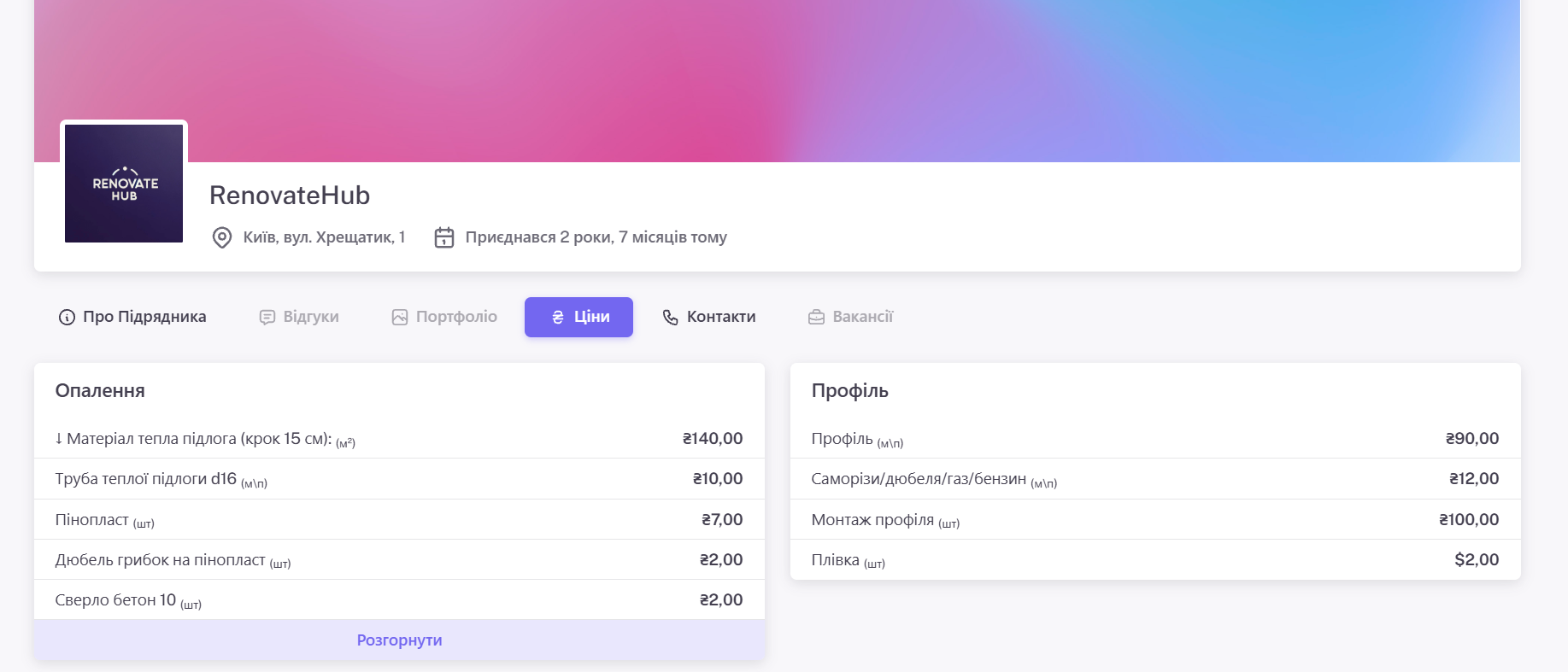
Так клієнт завжди бачитиме актуальні ціни на роботи/матеріали, адже ціни на публічній сторінці оновлюються щойно ви оновлюєте вартість на роботи/матеріали у CRM.
