У цій статті Ви дізнаєтесь, як покроково підключити телефонію Ringostat у CRM Міністерство Ремонту.
Підключення складається з двох частин:
- спочатку потрібно виконати налаштування на стороні Ringostat;
- після цього — додати дані в CRM Міністерство Ремонту.
Відкрийте вкладку CRM та Ringostat. У CRM перейдіть на сторінку налаштувань телефонії згідно послідовності. що нижче.
Відкрийте меню профілю
У правому верхньому куті CRM натисніть на іконку Вашого профілю.
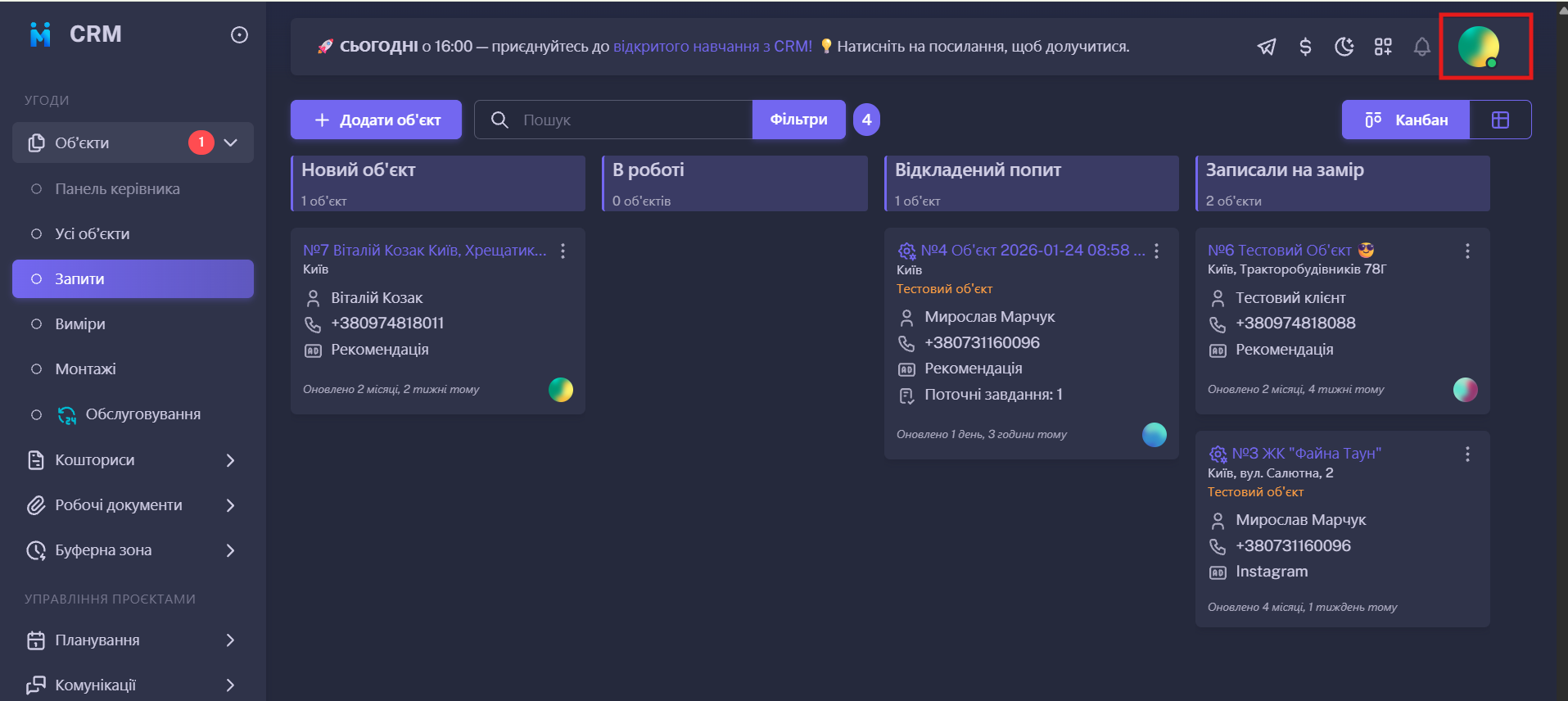
Після цього відкриється меню акаунта.
Перейдіть в адмін-панель
У меню профілю натисніть «Адмін-панель».
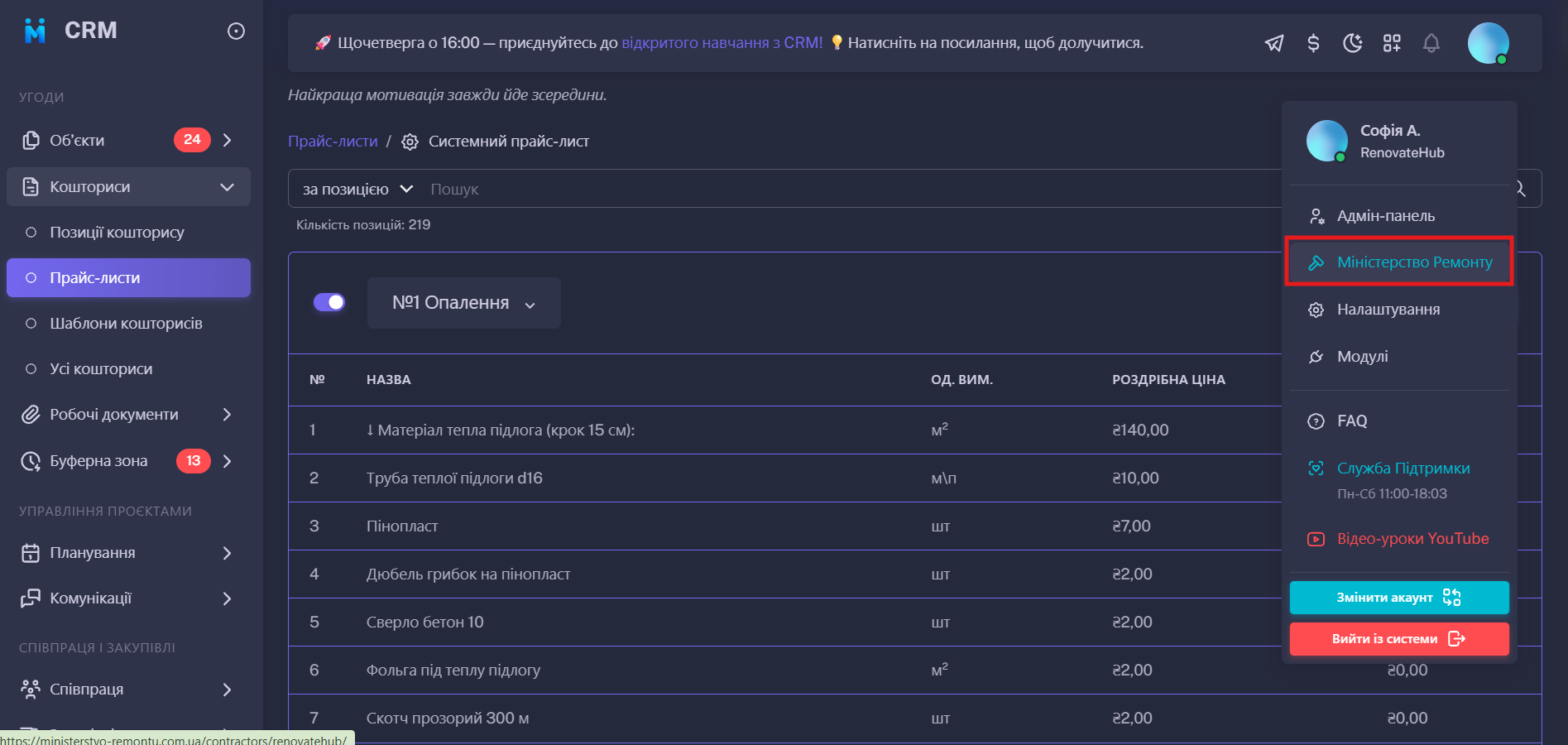
Адмін-панель доступна користувачам, які мають відповідні права доступу.
Відкрийте розділ «Телефонія»
У верхньому меню адмін-панелі відкрийте вкладку «Телефонія».
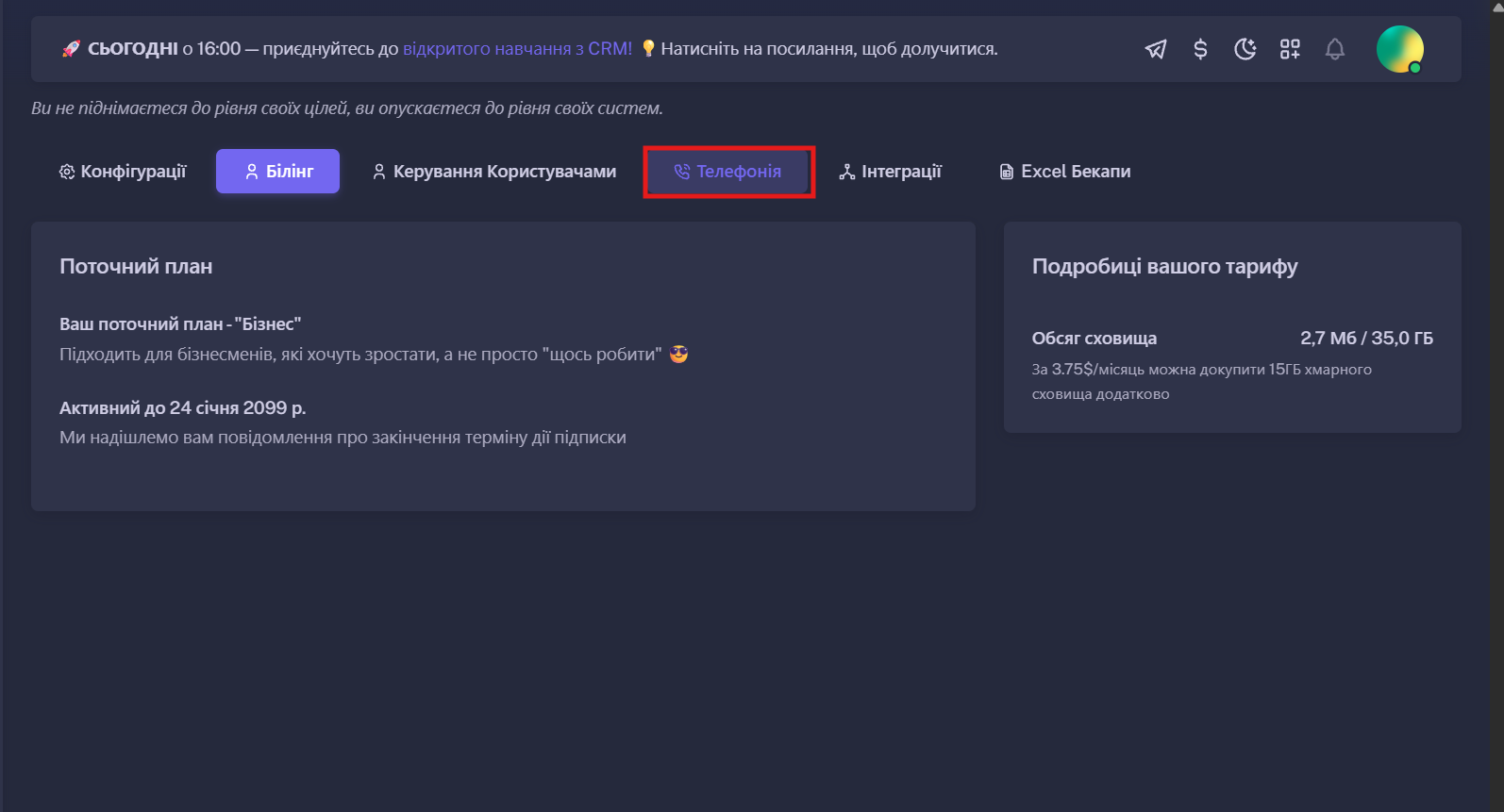
У цьому розділі налаштовуються інтеграції з телефонією.
У розділі телефонії першою відкриється вкладка Ringostat.
Поруч також можуть бути доступні інші варіанти телефонії:
- Phonet
- Binotel
Для підключення Ringostat потрібно працювати саме у вкладці Ringostat.
Налаштування на стороні Ringostat
Відкрийте Ringostat
Увійдіть у свій акаунт Ringostat.
Перейдіть у розділ «Маркетплейс інтеграцій»
У лівому меню Ringostat відкрийте розділ «Маркетплейс інтеграцій».
Знайдіть інтеграцію з Міністерством Ремонту
Скористайтесь пошуком щоб знайти інтеграцію Міністерство Ремонту.
Відкрийте налаштування інтеграції
На картці інтеграції Міністерство Ремонту натисніть «Налаштувати».
Після цього відкриються налаштування інтеграції.
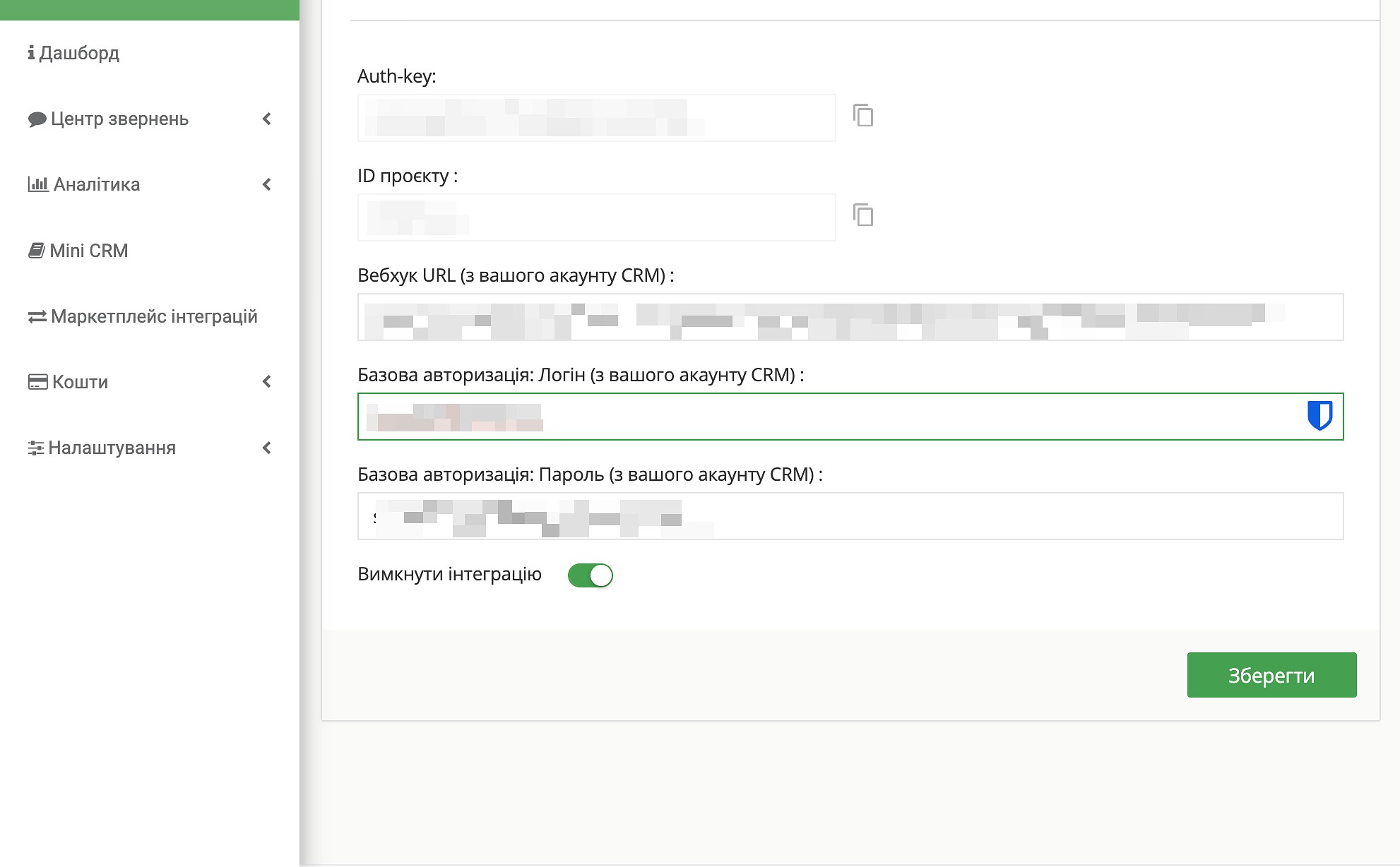
По черзі скопіюйте інформацію із наступних полів на сторінці налаштувань Ringostat та перейдіть на сторінку налаштувань у CRM і вставте цю інформацію у відповідні поля.
- Auth-key (Скопіюйте із сторінки Ringostat та вставте у поле "Auth ключ" у CRM)
- ID проєкту (Скопіюйте із сторінки Ringostat та вставте у поле "Project ID" у CRM)
Відкрийте сторінку налаштувань інтеграції у CRM та скопіюйте у відповідні поля наступну інформації із CRM на сторінку налаштувань Ringostat:
- Вебхук URL (Скопіюйте із поля "Посилання на підключення Webhooks" з вашого акаунту CRM та вставте у поле "Вебхук URL" на сторінці Ringostat)
- Базова авторизація: Логін (Скопіюйте із поля "Авторизація Basic: Логін"
з вашого акаунту CRM та вставте у поле "Базова авторизація: Логін" на сторінці Ringostat) - Базова авторизація: Пароль (Скопіюйте із поля "Авторизація Basic: Пароль" з вашого акаунту CRM та вставте у поле "Базова авторизація: Пароль" на сторінці Ringostat)
Після внесення інформації натисніть "Зберегти".
Налаштування номерів співробітників
У вкладці налаштувань на сторінці Ringostat перейдіть у вкладку "Співробітники".
Налаштуйте якому користувачу у CRM відповідає який номер SIP.
Для того щоб додати співробітників, виконайте такі кроки:
- Натисніть кнопку «Додати співробітника».
- Вкажіть прізвище та ім’я, адресу електронної пошти, відділ та рівень доступу.
- Призначте додатковий номер.
- Заповніть розділ «Основні контакти» ― вкажіть номер та/або обліковий запис SIP, який буде основним способом зв’язку з менеджером. Саме вони використовуватимуться при переадресації дзвінків.
- Ви можете заповнити розділ «Інші контакти». Вони не будуть передаватися в CRM, але якщо менеджер прийме або здійснить дзвінок з іншого контакту, ми зможемо визначити, до кого в CRM прив’язати суть.
- Натисніть “Зберегти”.
Після створення «Співробітника» на вказану електронну пошту прийде лист із токеном для генерації пароля та входу до особистого кабінету.
Для налаштування співробітників у CRM, перейдіть на сторінку налаштувань та знайдіть блок «Номера користувачів».
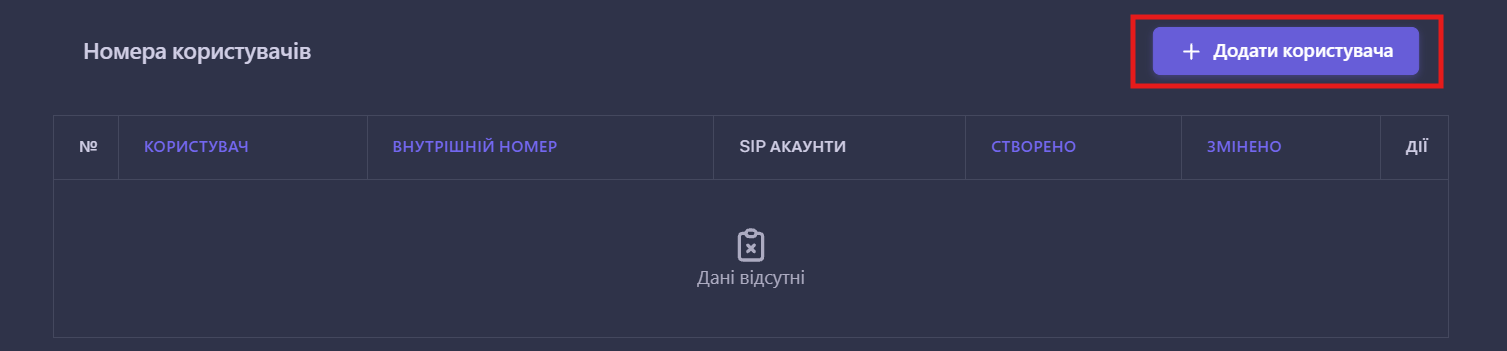
Натисніть кнопку «Додати користувача».
У вікні, що відкриється, потрібно заповнити:
- Користувач — оберіть користувача CRM;
- Внутрішній номер — введіть внутрішній номер користувача, що відповідає внутрішньому номеру цього користувача у Ringostat;
- SIP номера — вкажіть SIP-акаунти із Ringostat через кому.
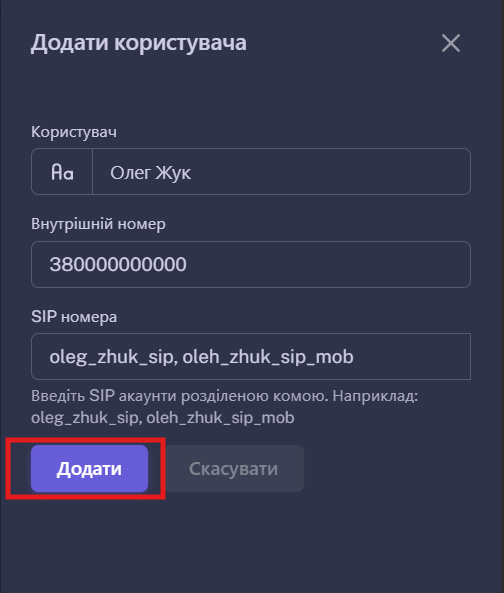
Після заповнення натисніть «Додати».
Джерела бізнес телефонів
Джерела бізнес телефонів дозволяють налаштувати прив'язку номеру телефону до конкретного джерела. Наприклад:
У полі «Джерело» доступні такі варіанти:
- Рекомендація;
- Instagram;
- Facebook;
- Повторне звернення;
- Виконроб;
- Дизайнер;
- Google Ads.
У полі «Рекламний інструмент» можна обрати:
- RenovateHub лендінг;
- Чат Бот;
- Quiz;
- Лід форма Facebook;
- Лід форма Instagram;
- Вебсайт;
- Дзвінок;
- Direct Instagram;
- Messenger Facebook;
- Callback.
Ці налаштування можуть бути корисними для фіксації дзвінків за конкретними джерелами. Їх можна пропустити, якщо такий поділ не потрібен.
Після цих налаштувань інтеграція почне діяти — вхідні дзвінки фіксуватимуться у CRM, та менеджери зможуть телефонувати клієнтам просто із CRM.
