Для того, щоб додати позицію кошторису вручну, почніть із вкладки:
-
Позиції кошторису
Далі:
-
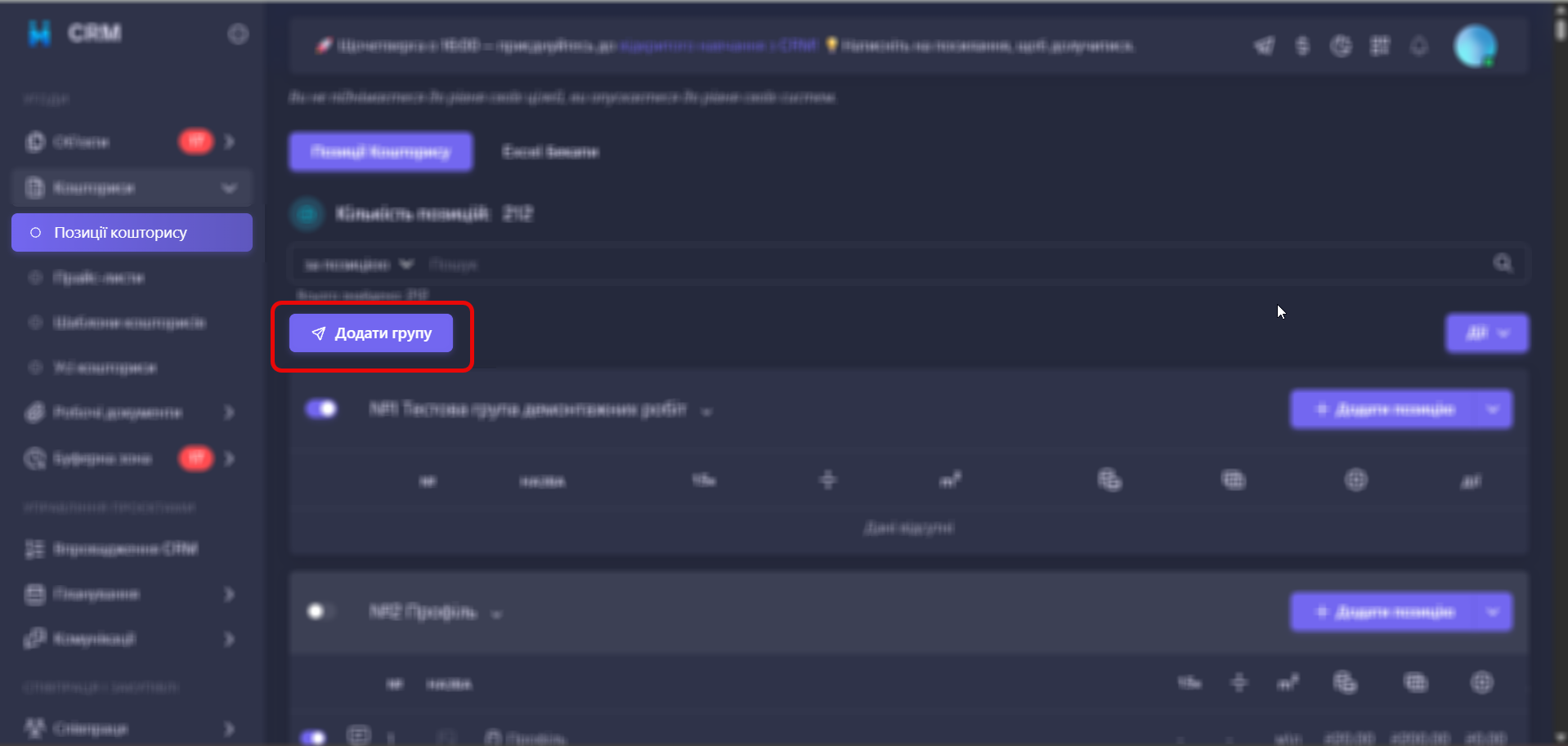
Натисніть Додати Групу
-
Введіть зрозумілу назву Групи
-
Натисніть Додати
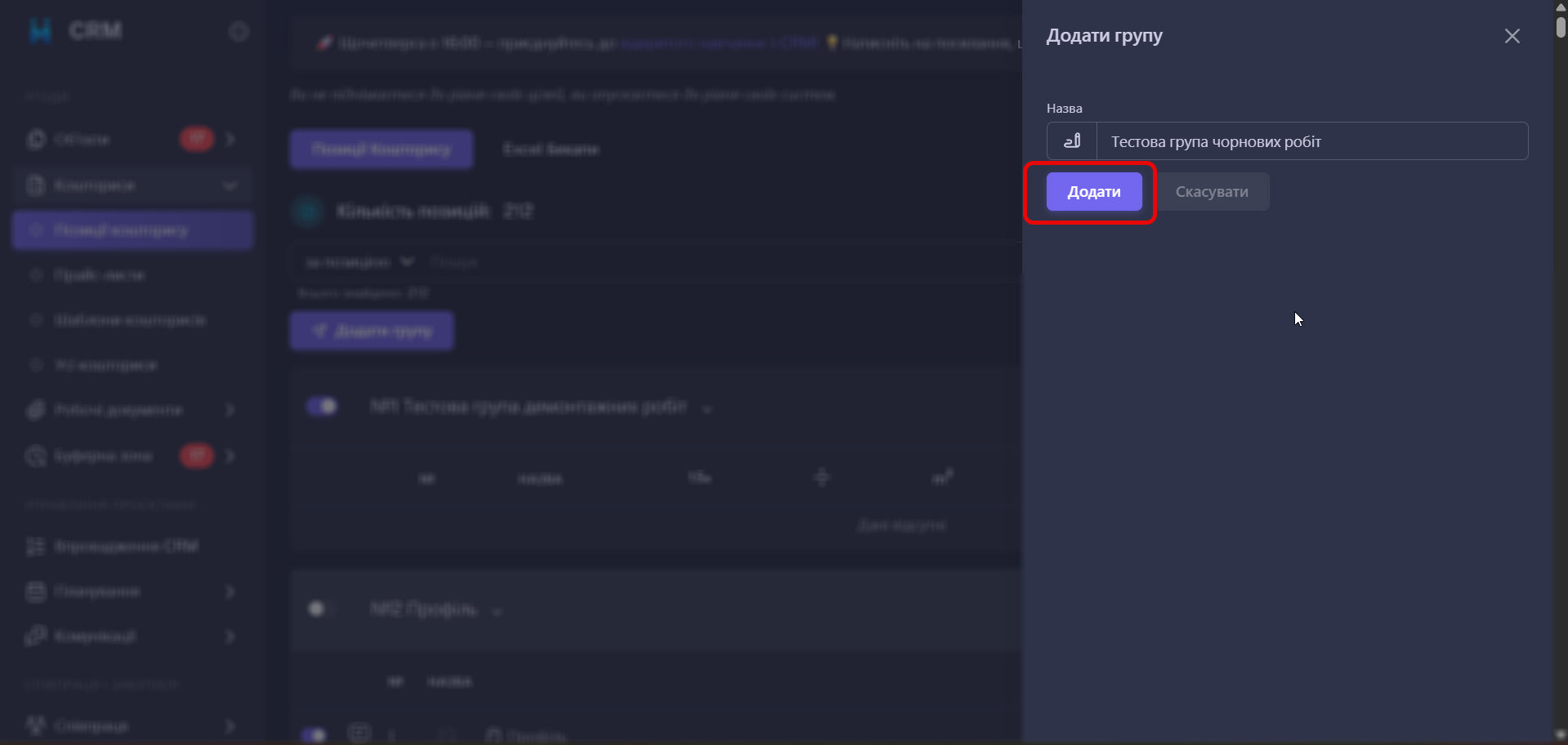
Групи допомагають сортувати позиції кошторису. Як саме називати Групу, скільки Груп створювати залежить лише від вас. Сортування позицій кошторису повинно бути зрозумілим та зручним саме для роботи вашого бізнесу.
Після створення Групи щоб додати позицію:
-
Натисніть кнопку «Додати позицію» праворуч від назви групи, до якої потрібно додати позиції.
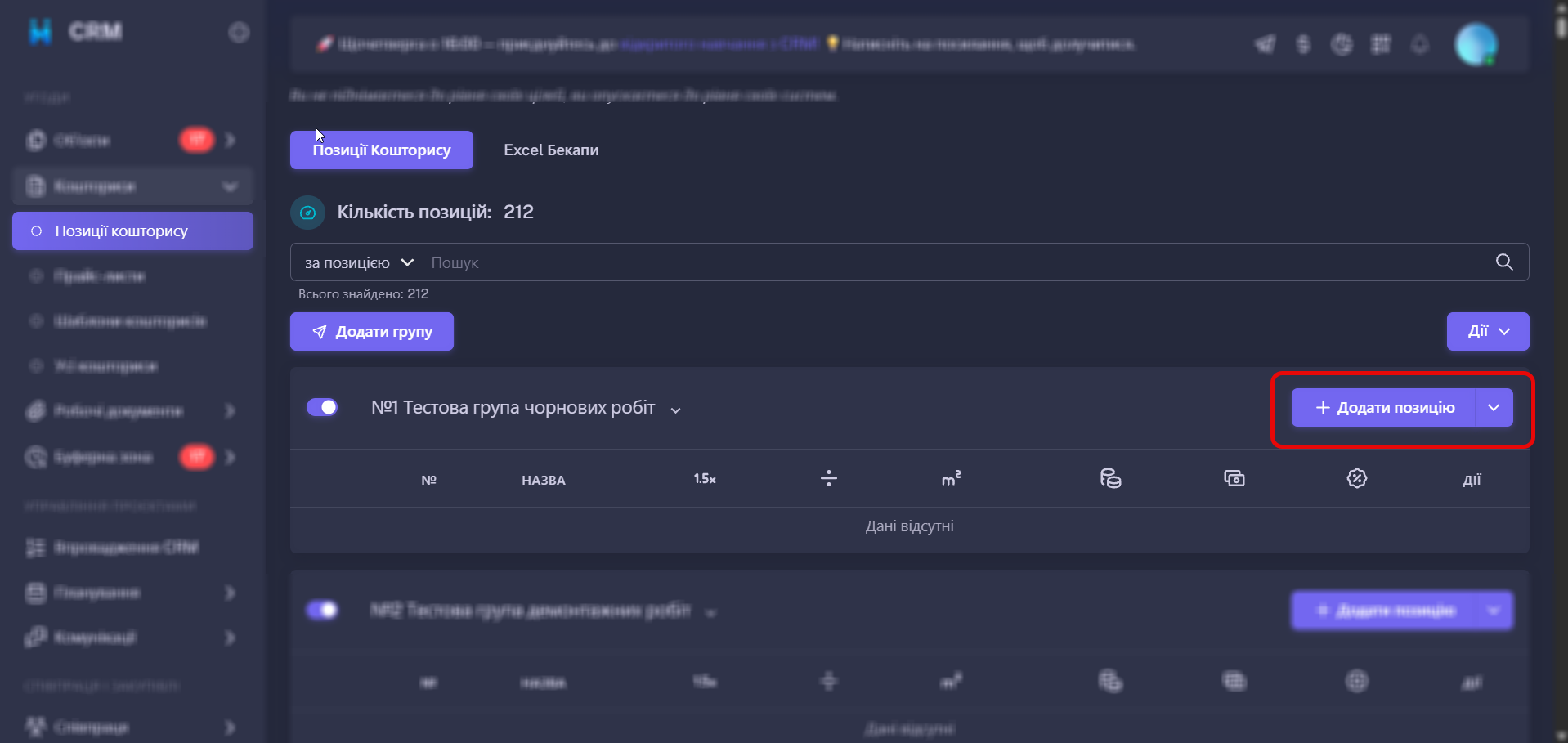
Додавання нової позиції
-
Зображення та його опис - не є обов’язковими, але можуть доповнювати кошторис та перелік позицій
-
Назва Позиції
-
Тип: Матеріали, Робота або Інше - оберіть правильний тип для позиції яку додаєте
-
Кратність - проставляється переважно для матеріалів (наприклад, якщо грунтовка має 10 літрів - вказуєте 10 літрів)
-
Одиниці виміру (У випадку якщо серед запропонованих одиниць виміру немає потрібної — зверніться у Техпідтримку і ми обов’язково додамо необхідну одиницю виміру)
-
Собівартість — ваша вхідна ціна (якщо додаєте позицію робіт, тут вказується собівартість роботи підрядника; якщо матеріал — вказується вартість матеріалу для вашої компанії без націнки)
Важливо! Клієнт може бачити лише Роздрібну ціну. Собівартість робіт чи матеріалів не показується клієнту.
-
Роздрібна ціна — та, яку сплачує ваш клієнт
-
Знижка
Важливо! Знижку та вартість можна налаштовувати як окремо для кожної позиції у Позиціях кошторису, так і у вже створеному Коштористі. Щоб знижка на певну позицію застосовувалась автоматично коли додаєте позицію до кошторису - необхідно додати знижку до потрібної позиції у вкладці Позиції Кошторису. Якщо знижка або інша вартість на позицію не потрібна постійно, її можна налаштувати під час додавання Позиції до Нового кошторису. Така знижка на Позицію буде врахована лише для Кошторису до якого додана, і не впливатиме на вартість Позиції під час додавання її в наступні Кошториси.
-
Перевірте внесені дані та переконайтесь що позиція товару або робіт внесена правильно
-
Натисніть кнопку “Додати”
