Імпорт позицій кошторису потрібен для швидкого внесення номенклатури.
Імпорт дозволяє додати велику кількість позицій за кілька хвилин.
Як провести Імпорт позицій?
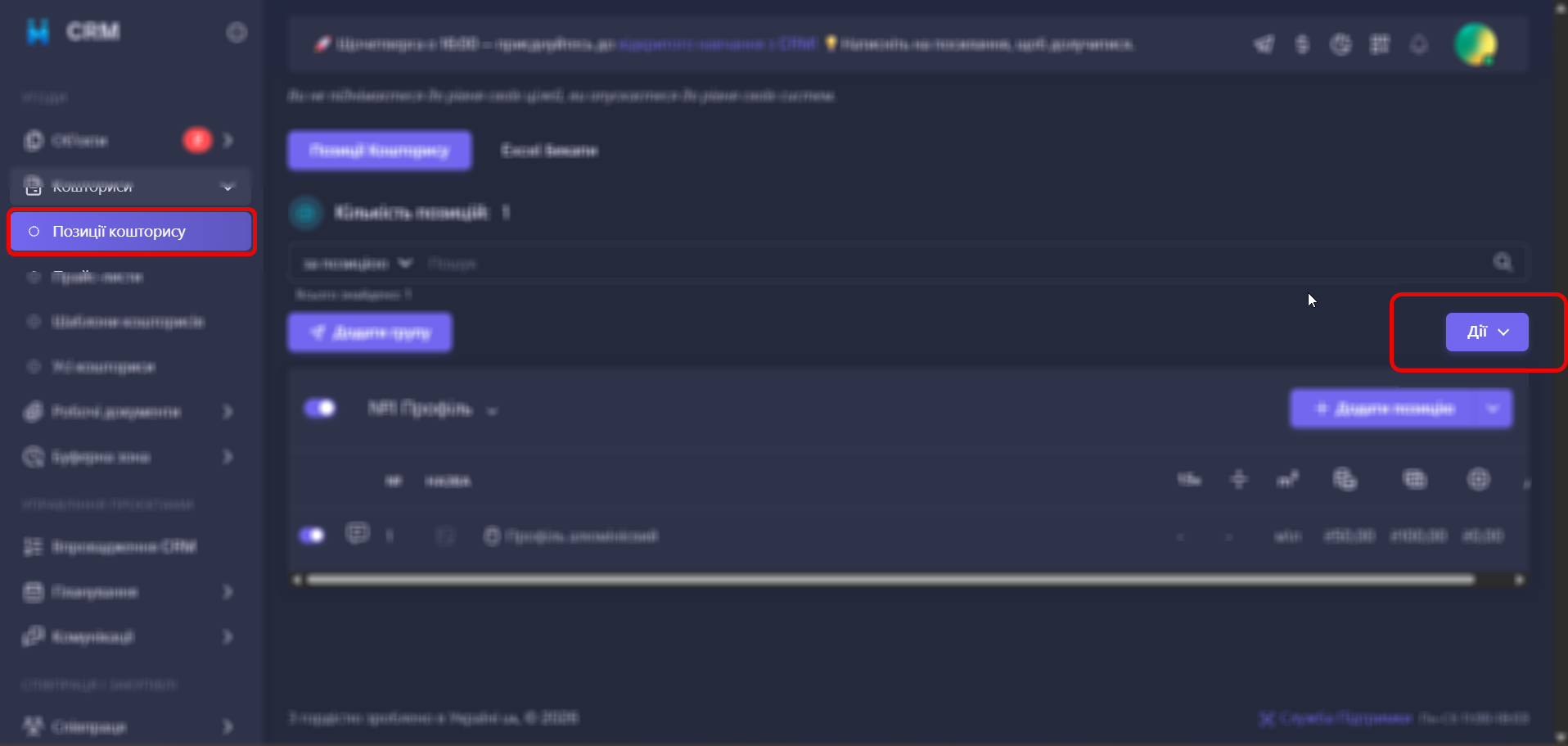
Щоб Імпортувати позиції кошторису, перейдіть у вкладку Позиції Кошторису, та натисніть кнопку Дії (справа).
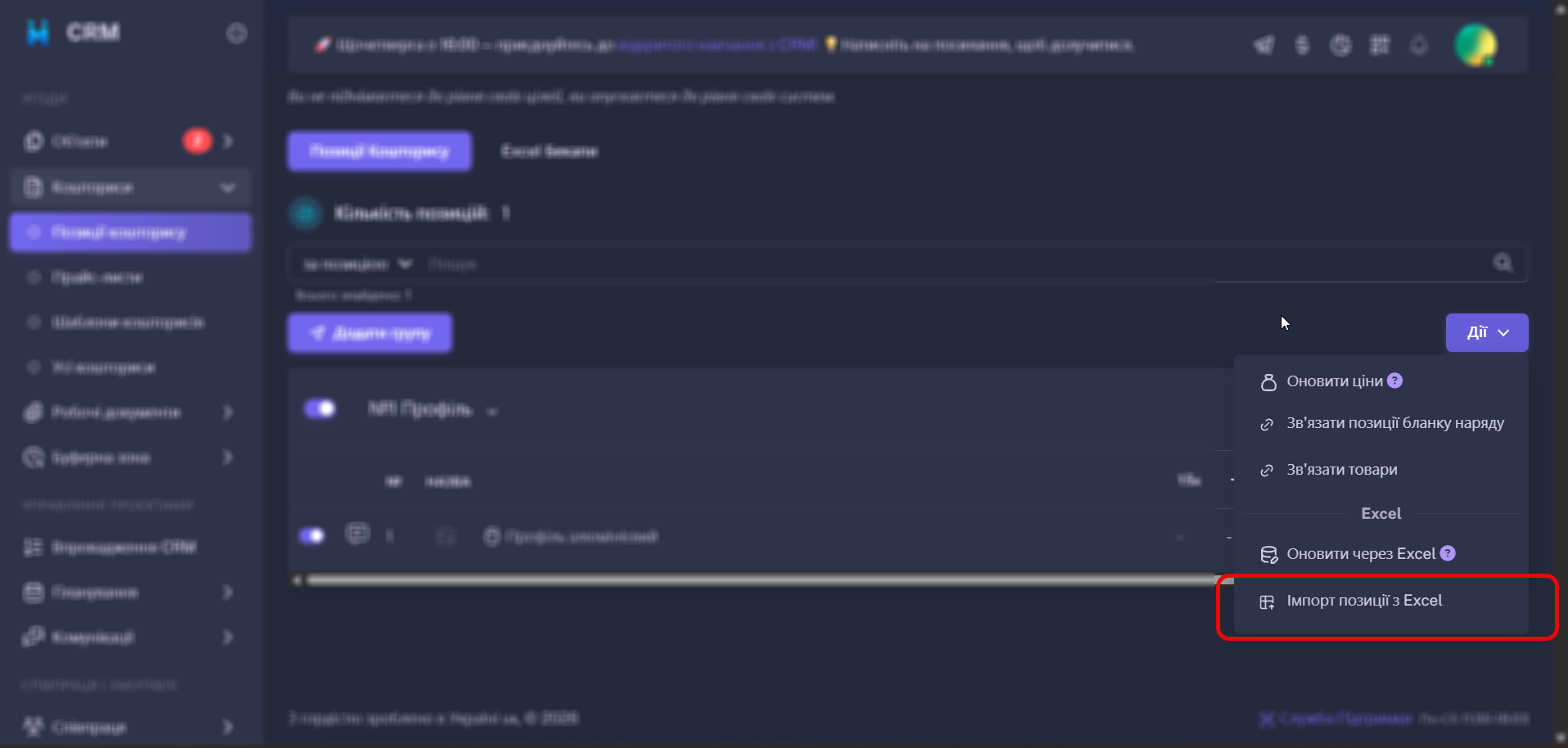
Із переліку що з'явився, оберіть Імпорт Позицій з Exel.
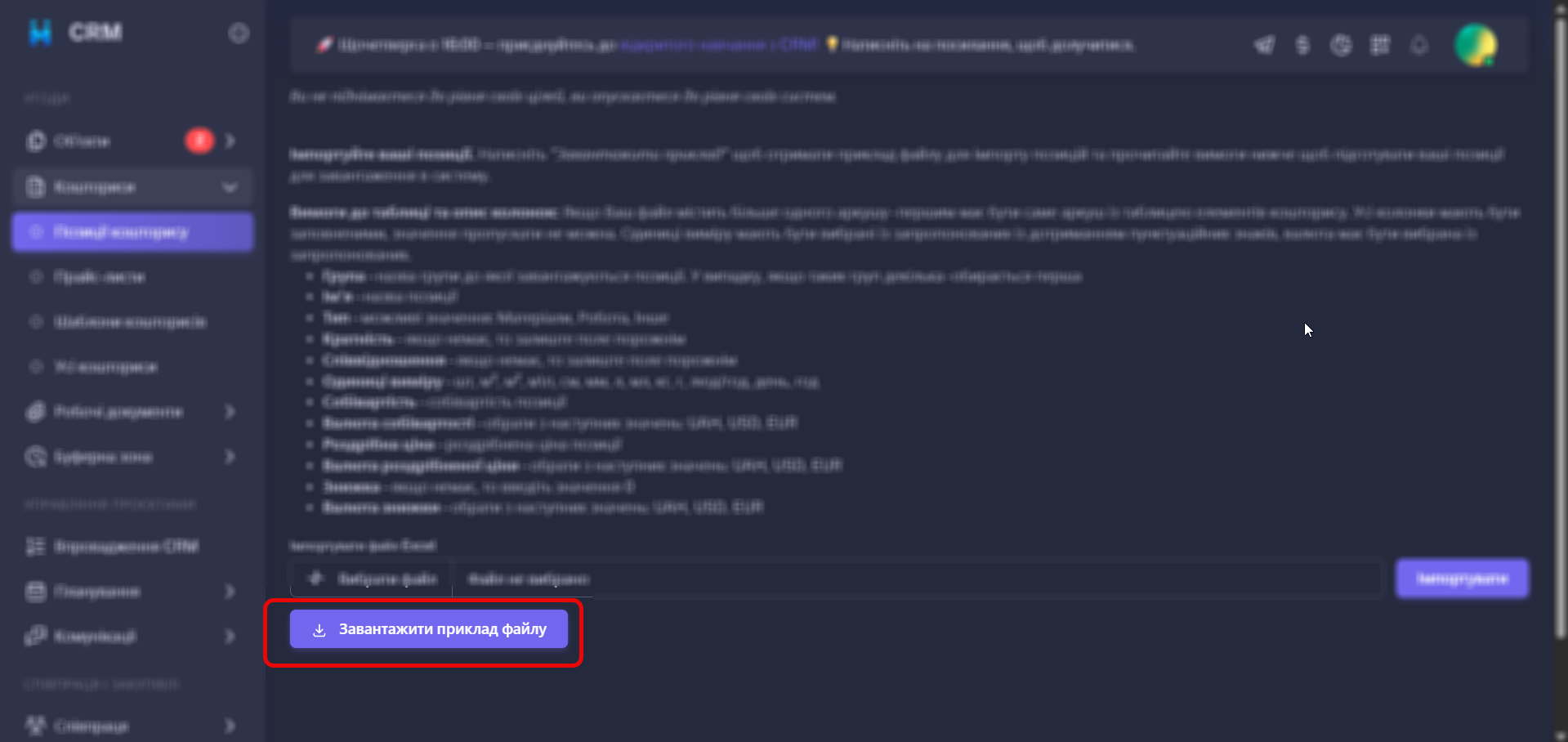
Натисніть «Завантажити приклад», щоб отримати файл для заповнення та подальшого імпорту позицій.
Важливо! Ознайомтесь із вимогами нижче для підготовки позицій до завантаження. Імпорт буде успішним лише якщо скачати та правильно заповнити приклад Exel файлу.
Послідовність кроків щоб завантажити позиції через Excel:
- завантажте приклад файлу
- ознайомтесь із вимогами до файлу та правилами внесення на сторінці
- внесіть зміни за вимогами
- завантажте файл назад у систему.
Вимоги до файлу позицій яких необхідно дотримуватись під час заповнення Exel файлу позицій
Якщо Ваш файл містить більше одного аркушу - першим має бути саме аркуш із таблицею елементів кошторису.
- Усі колонки мають бути заповнені — пропускати значення не можна.
Якщо в колонці немає даних, вкажіть 0, але не залишайте її порожньою. - Одиниці виміру мають бути вибрані із запропонованих із дотриманням пунктуаційних знаків, валюта має бути вибрана із запропонованих.
- Група – назва групи до якої завантажуються позиції. У випадку, якщо таких груп декілька - обирається перша
- Імʼя – назва позиції
- Тип – можливі значення: Матеріали, Робота, Інше
- Кратність – якщо немає, то залиште поле порожнім
- Співвідношення – якщо немає, то залиште поле порожнім
- Одиниці виміру – шт, м³, м², м\п, см, мм, л, мл, кг, г, люд/год, день, год
- Собівартість – собівартість позиції
- Валюта собівартості – обрати з наступних значень: UAH, USD, EUR
- Роздрібна ціна – роздрібнена ціна позиції
- Валюта роздрібненої ціни – обрати з наступних значень: UAH, USD, EUR
- Знижка – якщо немає, то введіть значення 0
- Валюта знижки – обрати з наступних значень: UAH, USD, EUR
Імпорт заповненого файлу позицій
Після заповнення файлу позицій кошторису, перейдіть у Позиції Кошторису, та натисніть кнопку Дії (справа).
Із переліку що з'явився, оберіть Імпорт Позицій з Exel.
Натисніть "Choose file" та оберіть заповнений вами файл позицій кошторису та натисніть "Імпортувати".
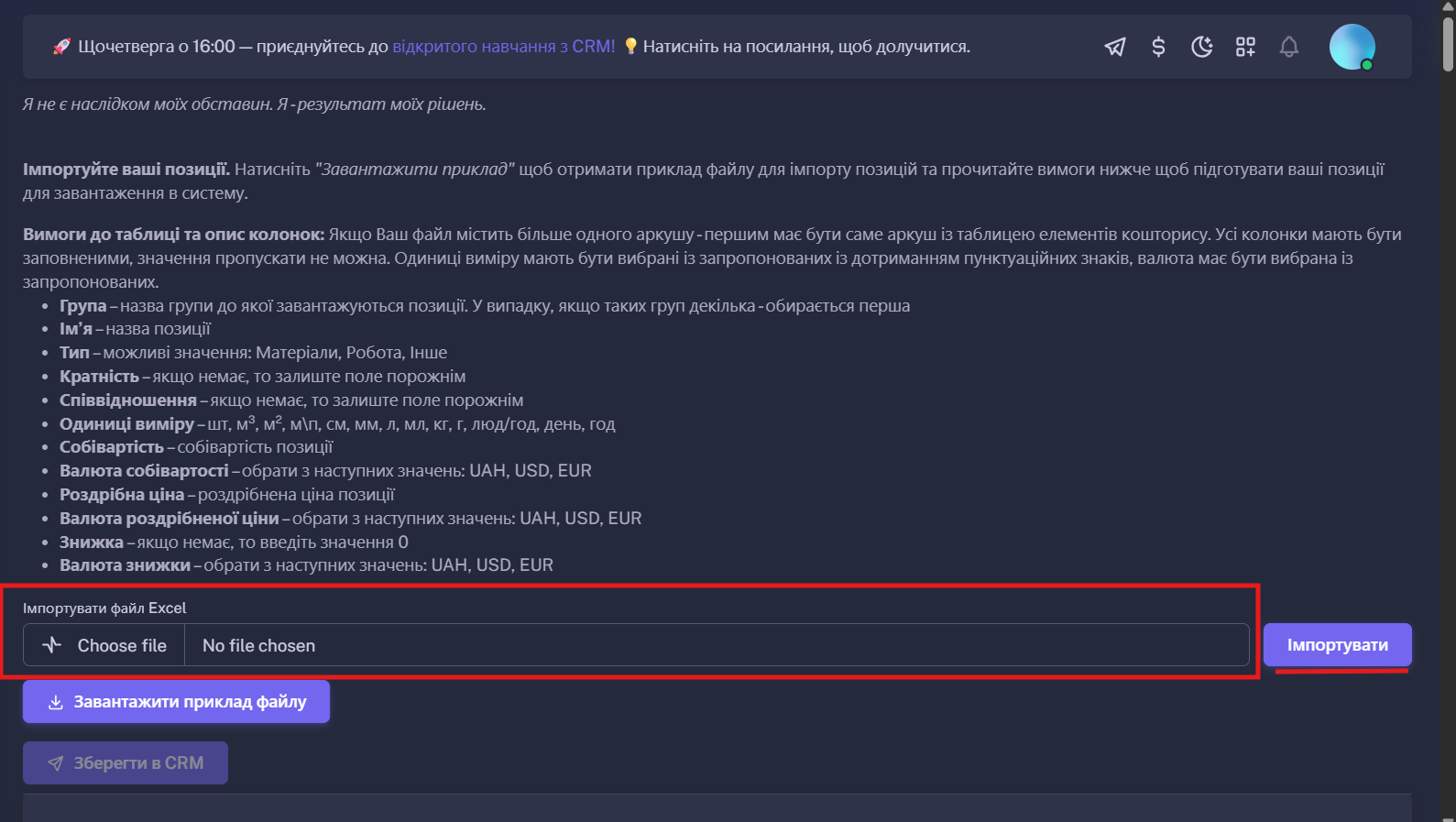
Після цього система опрацює завантажений файл, і гортаючи нижче ви зможете побачити чи усі позиції внесені правильно.
За наявності помилок - їх необхідно виправити та завантажити новий файл ще раз.
Як зберегти завантажені позиції кошторису?
За наявності помилок система не дозволить зберегти позиції кошторису.
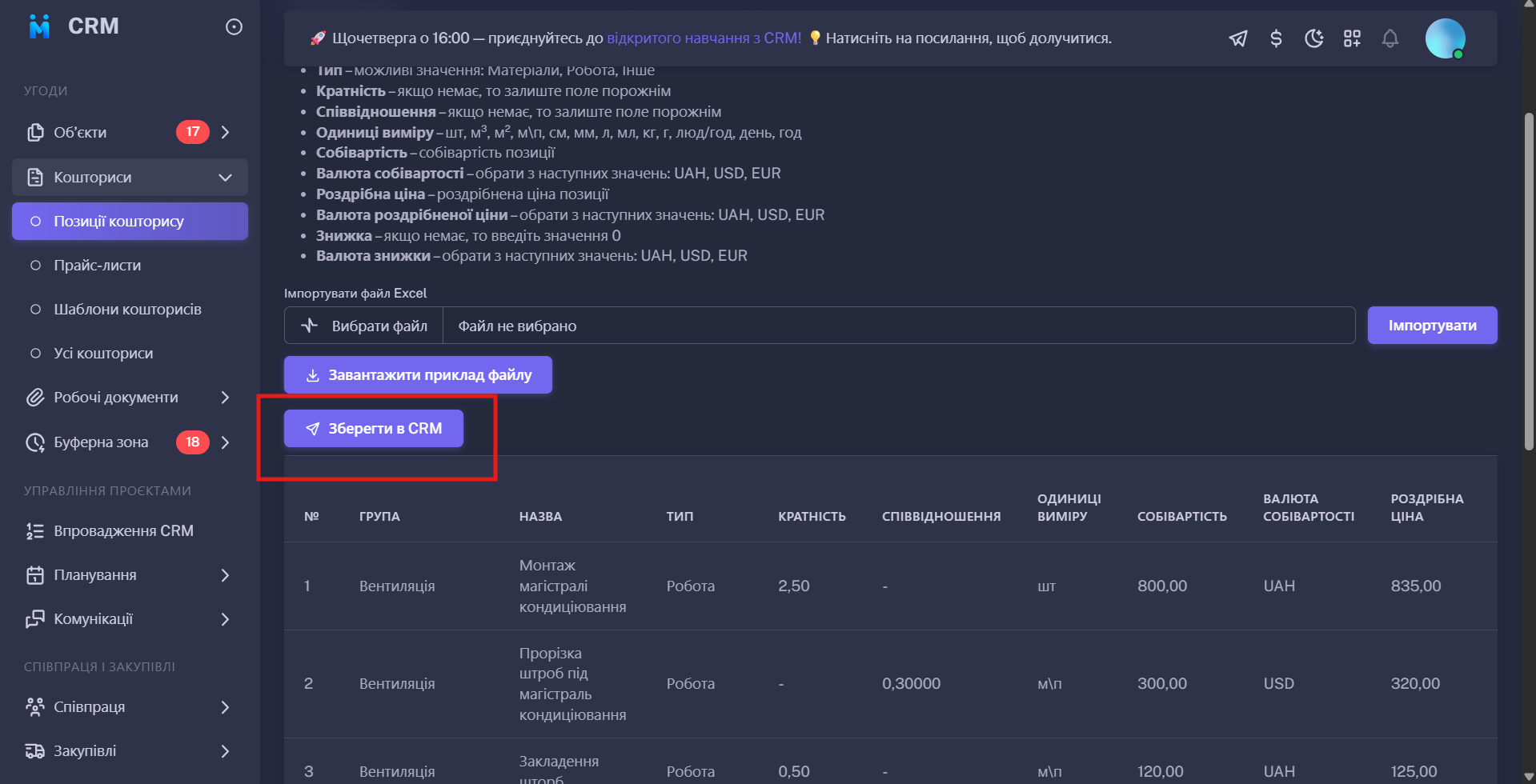
Проте, якщо все внесено правильно, функція "Зберегти у CRM" буде доступна.
Натисніть "Зберегти у CRM" щоб додати позиції кошторису до системи.
Тому не рекомендовано завантажувати той самий файл та зберігати його декілька разів.
Для оновлення цін ви можете скористатись функцією "Оновити ціни через Exel". Для інших змін - створити окремий файл або перенести або видалити позиції, що були внесені в систему раніше, щоб уникнути дублювання позицій.
