Підв'язати позицію кошторису можливо як до активних елементів креслення так і до всієї фігури та її сторін.
Додавання позиції плівки на всю площу фігури
Щоб додати плівку на всю площу фігури, у Кресленні натисніть на функцію "Редагувати".
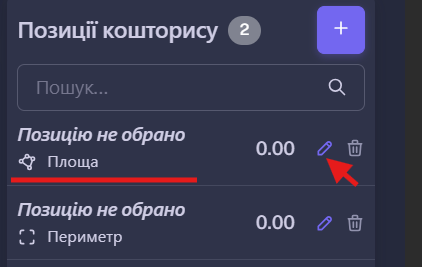
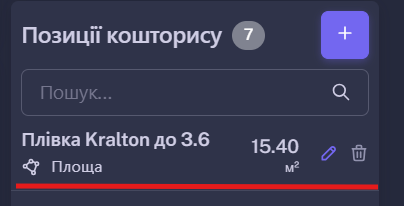
Після цього, із переліку оберіть необхідну позицію. Додана позиція порахується у кількості, потрібній на площу фігури.
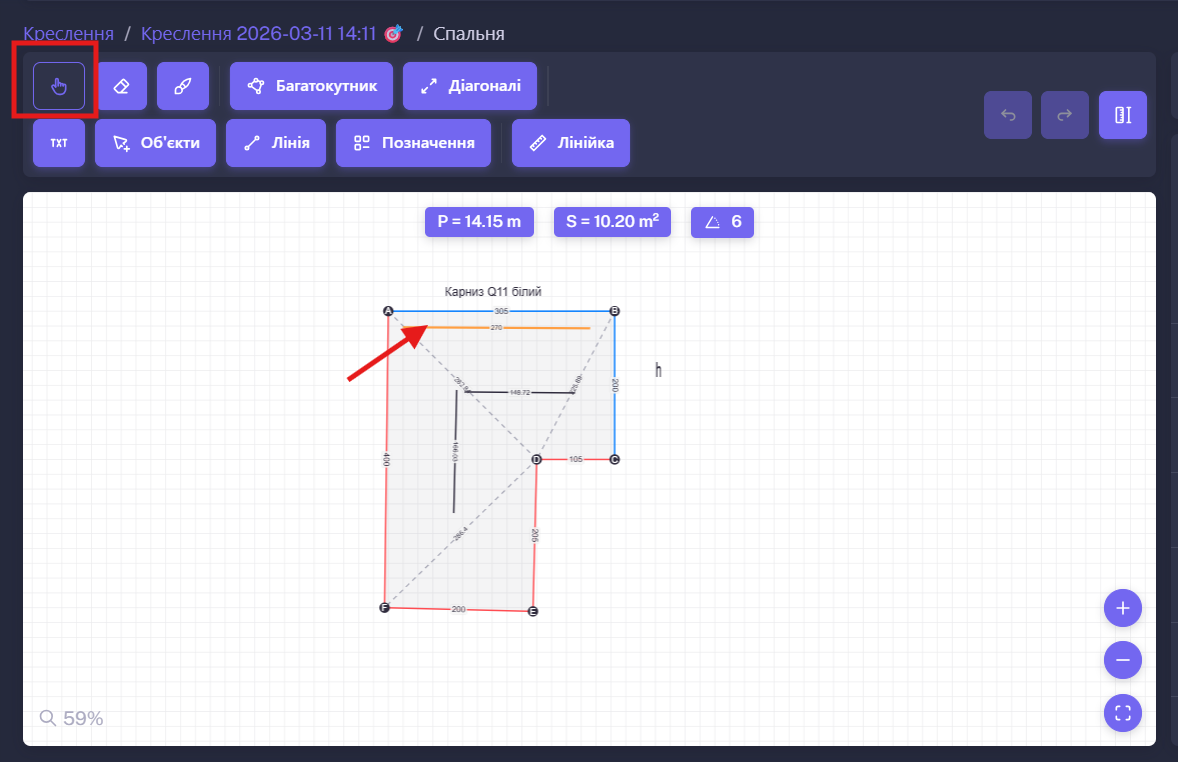
Щоб підв'язати готову позицію кошторису до елемента креслення, перейдіть на функцію вибору "Палець" та натисніть на потрібний елемент.
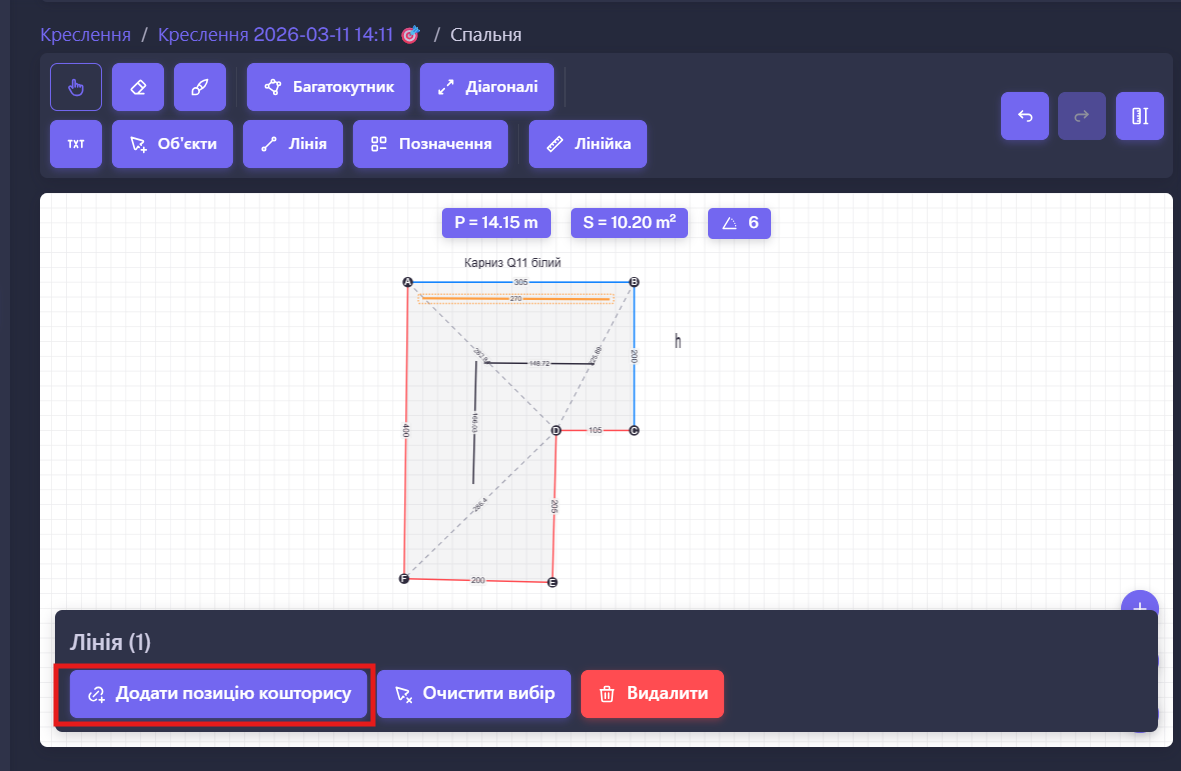
Після натискання на елемент знизу з'явиться можливість додати позицію кошторису, очистити вибір або видалити обраний елемент.
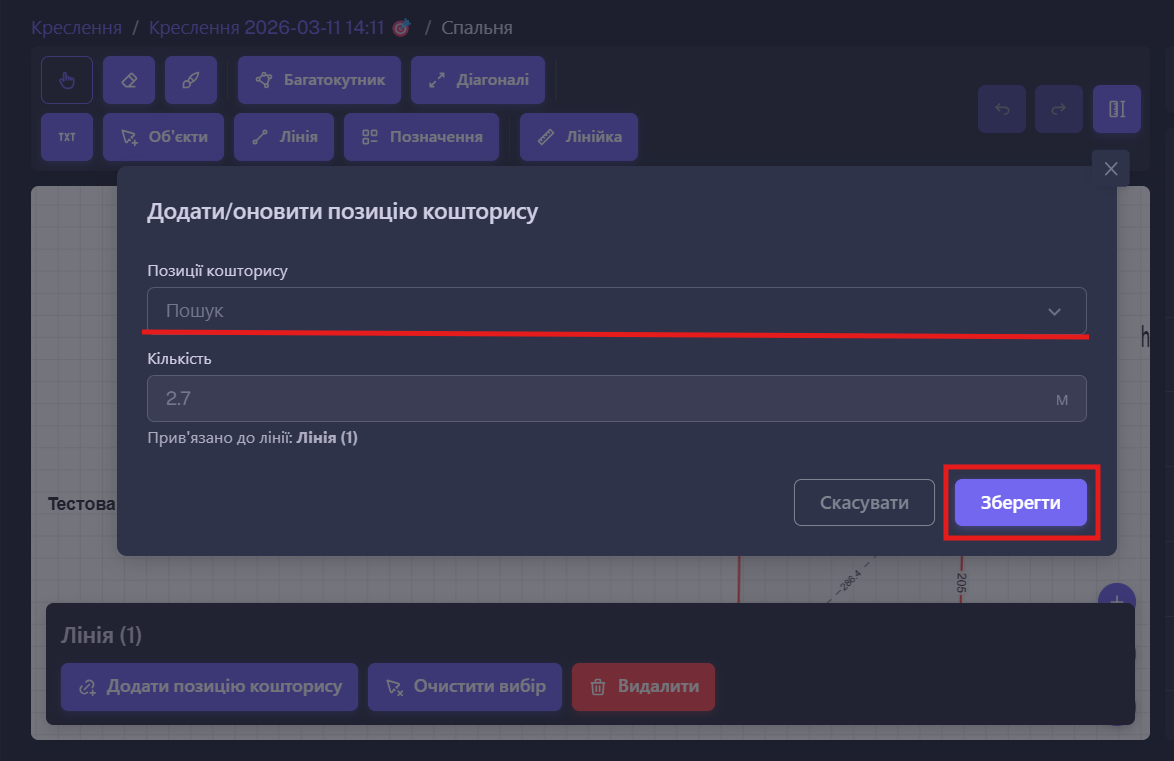
Натисніть "Додати позицію кошторису".
У полі "Позиції кошторису" оберіть потрібну позицію із випадаючого списку (з'являється після натискання на поле), або почніть вводити назву необхідної позиції. Після цього натисніть "Зберегти".
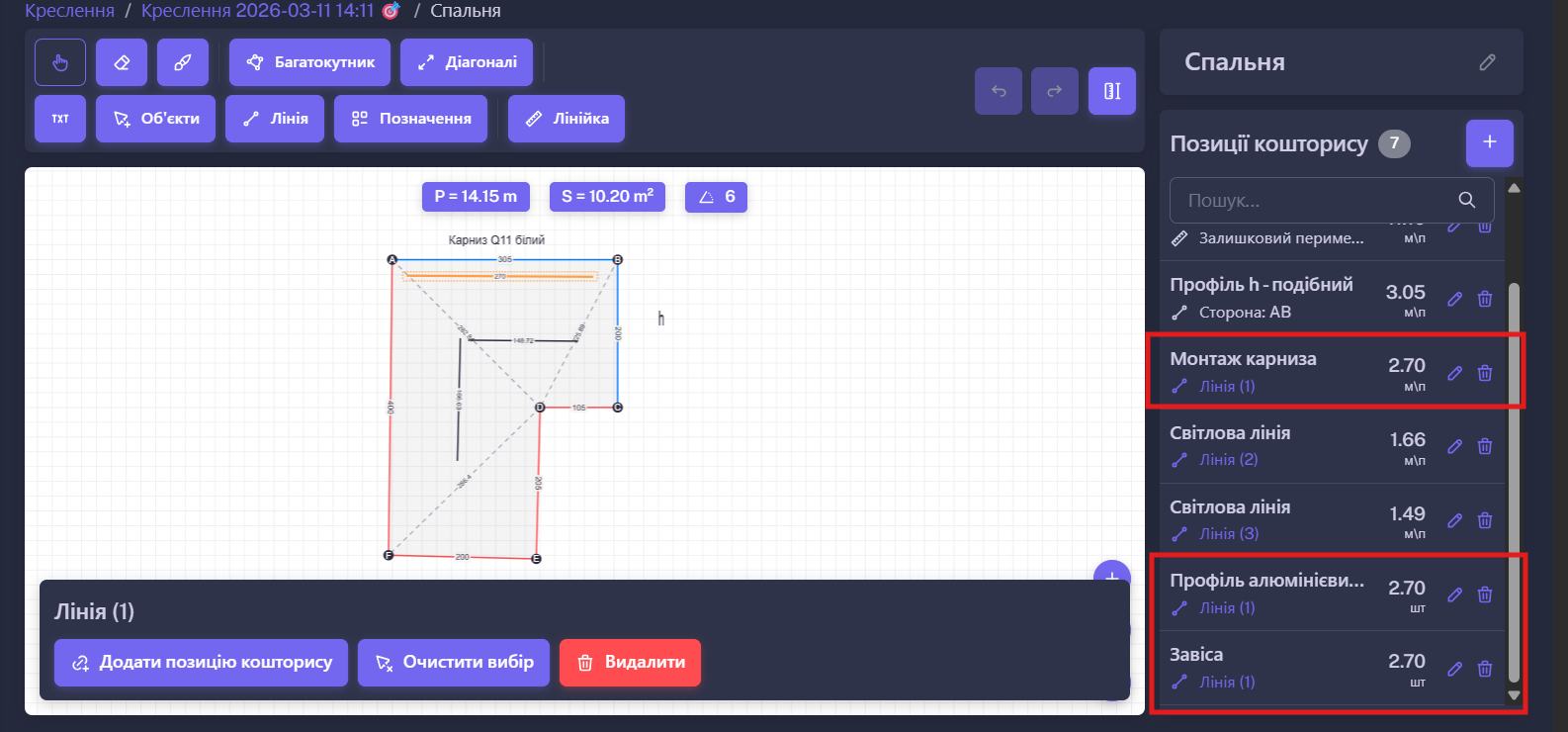
Таким чином до одного елементу можна підв'язувати одразу декілька елементів. У меню, що з'явиться зліва після прив'язки першого елементу, можна перевірити до якого саме елементу креслення прив'язана та чи інша позиція.
Додавання позицій кошторису без підв'язки до конкретних елементів
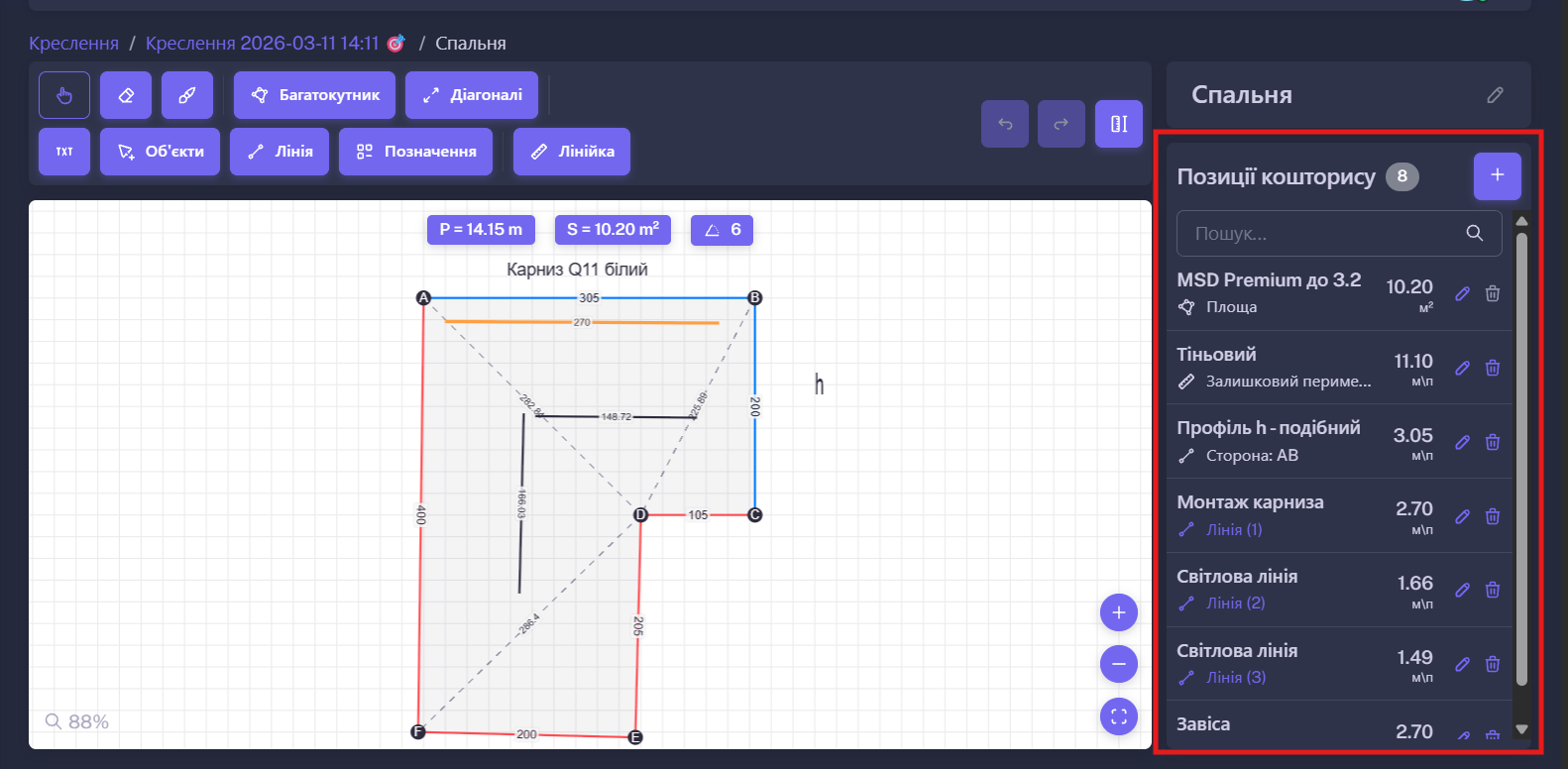
Позиції кошторису можна додати до креслення без пов'язання із конкретним елементом. Меню для додавання позицій кошторису до креслення, доступне справа.
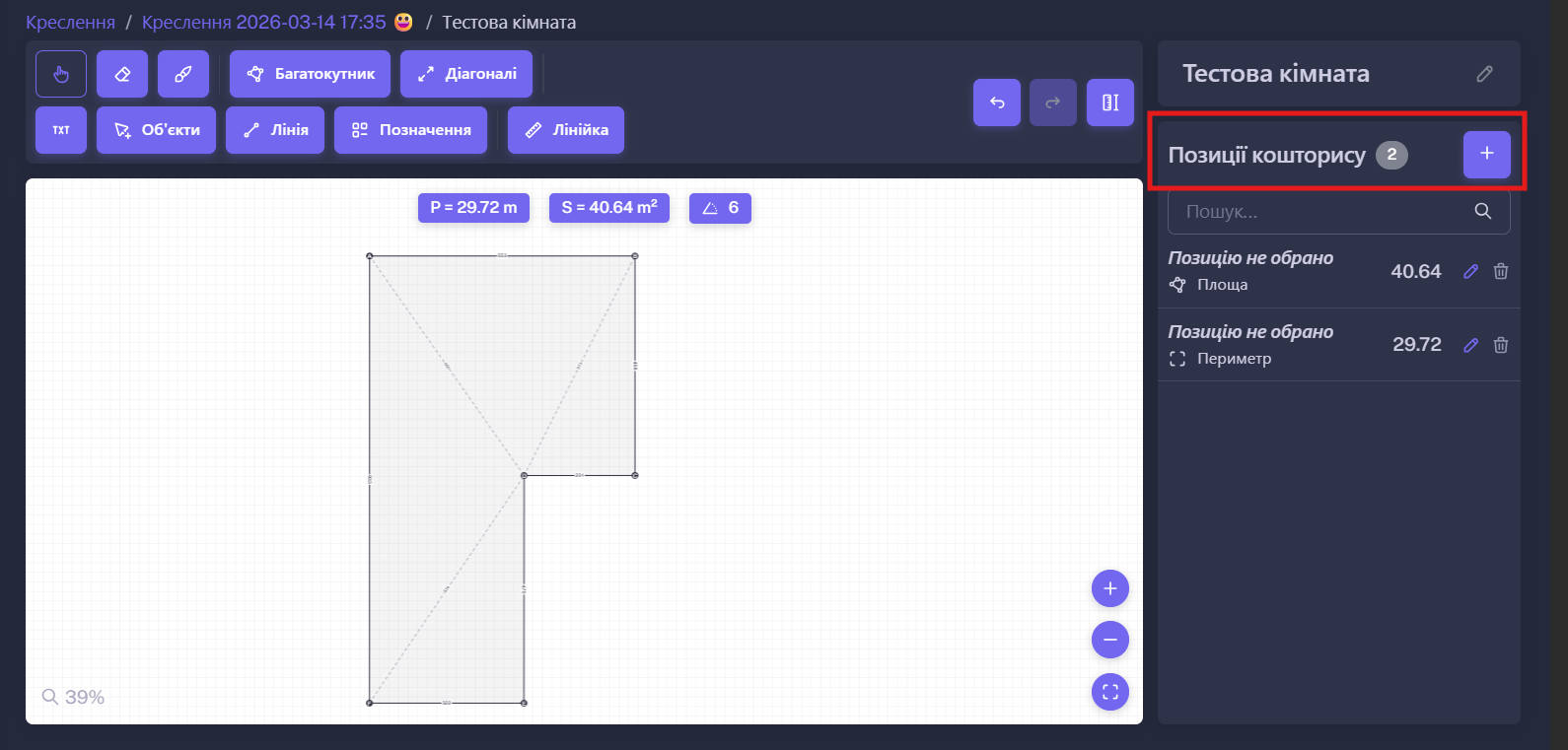
Площа та периметр розраховуються автоматично, якщо заповнені виміри кімнати.
Щоб додати позицію кошторису до креслення, натисніть плюс (фіолетова кнопка, справа від напису "Позиції кошторису").
У вікні що з'явилося, оберіть потрібну позицію із випадаючого списку (з'являється після натискання на поле), або почніть вводити назву необхідної позиції. Після цього введіть необхідну кількість позиції та натисніть "Зберегти".
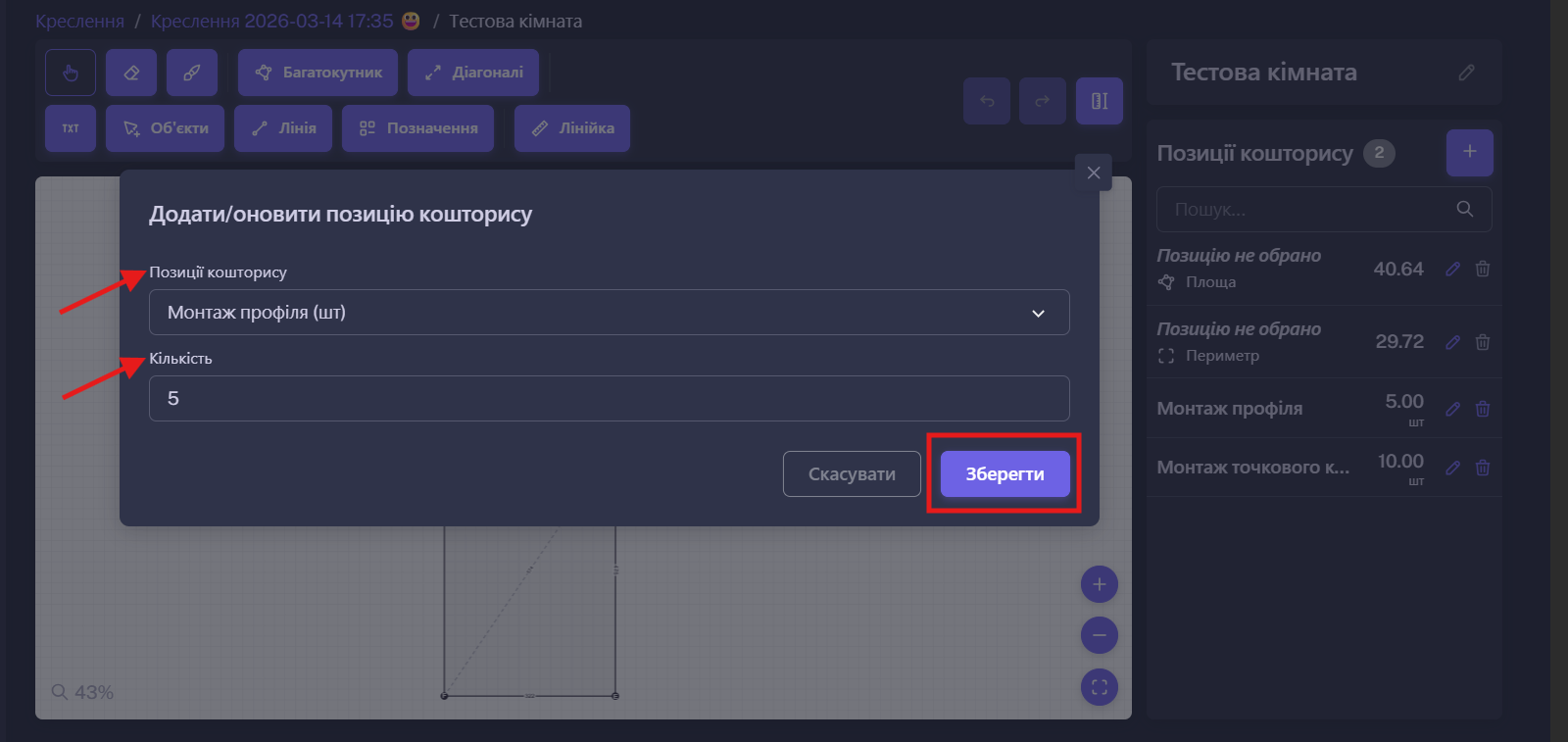
Продовжуйте наповнювати креслення рештою необхідних позицій.
Після того, як внесено необхідні позиції та їх кількість, ви можете згенерувати кошторис на основі внесених позицій.
Формування кошторису на основі креслення
Розглянемо формування кошторису на прикладі раніше створеного креслення, наповненого позиціями кошторису.
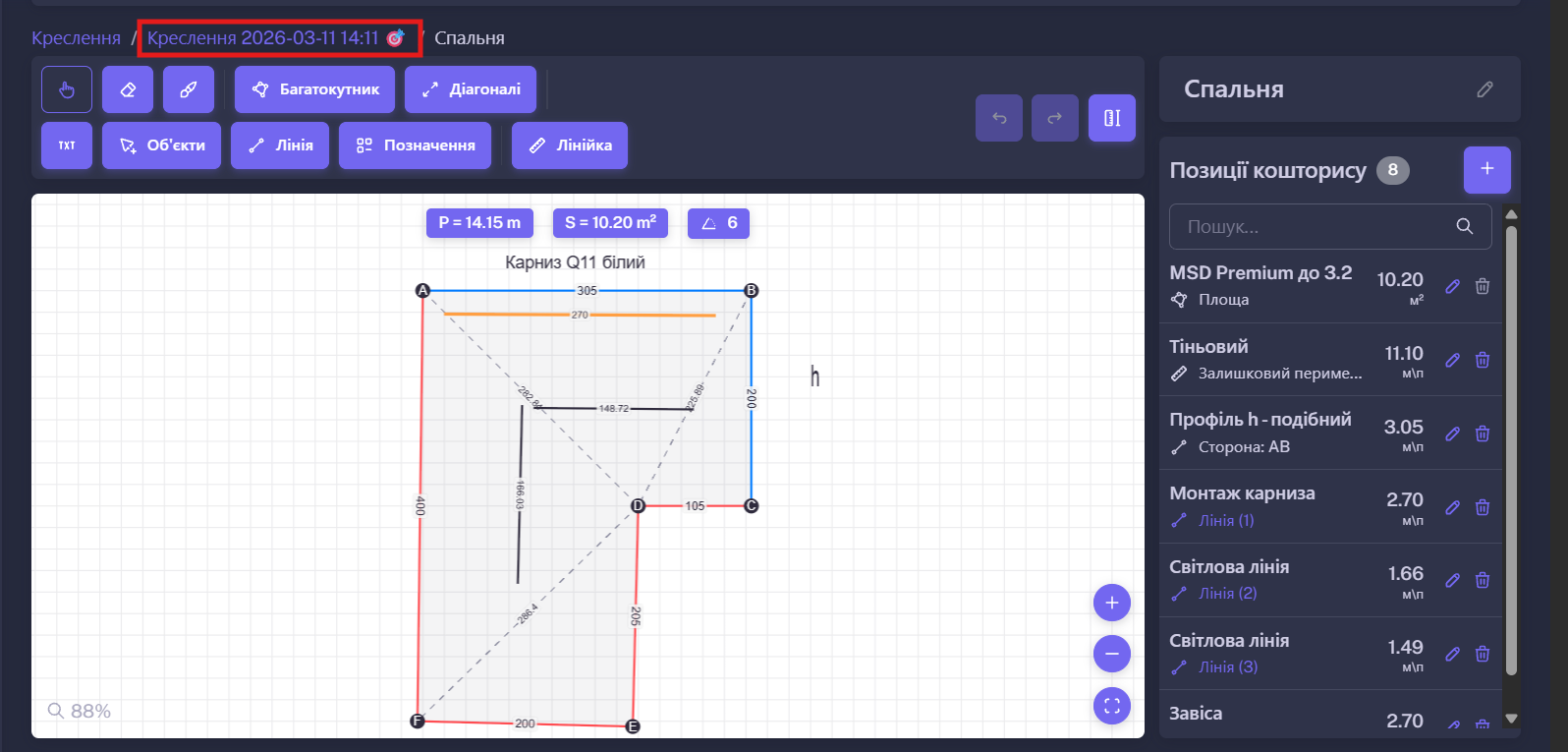
Щоб згенерувати кошторис на основі креслення, перейдіть на сторінку креслення. Для цього натисніть на назву створеного креслення.
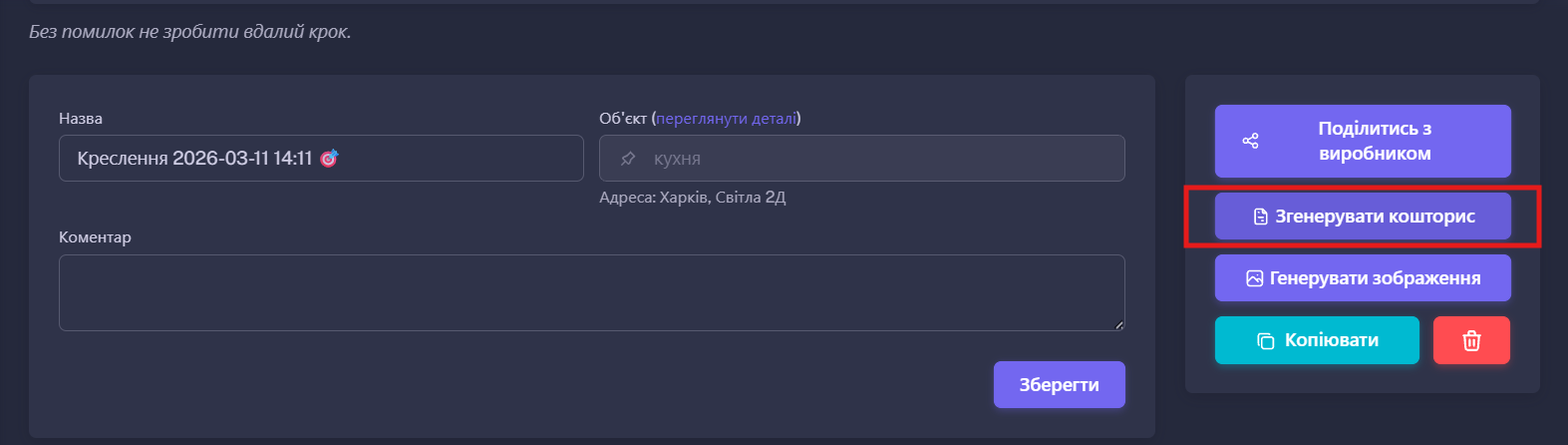
Далі натисніть "Згенерувати кошторис".
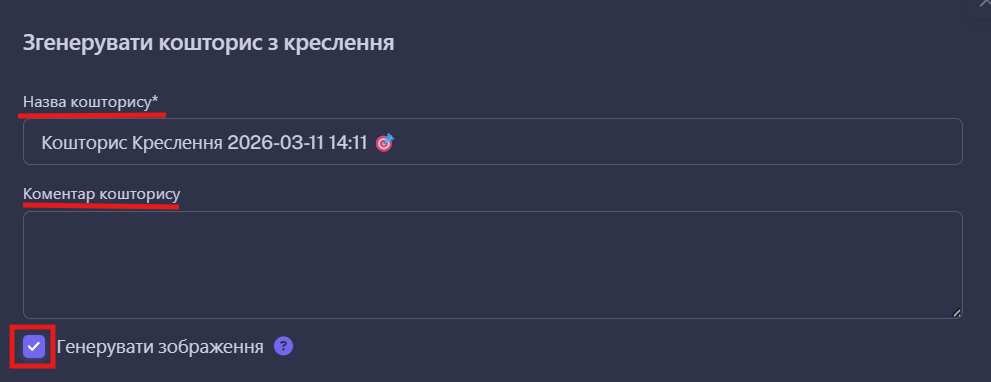
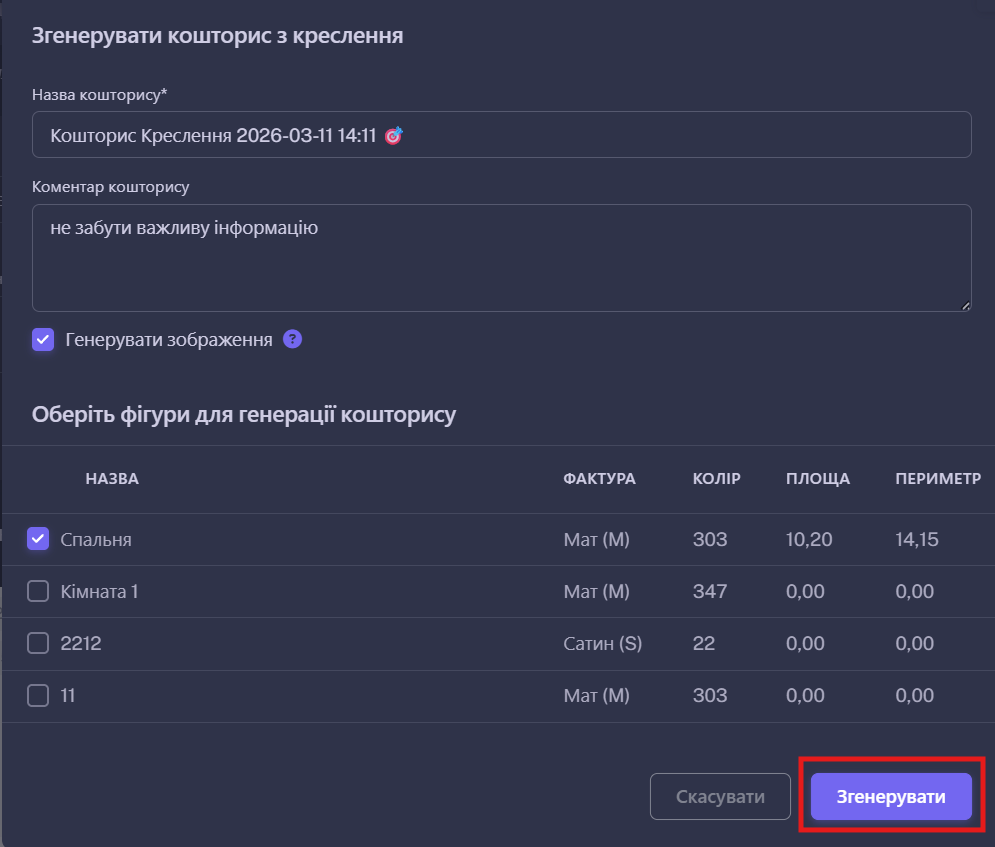
У вікні що відкриється, ви можете змінити назву (видна лише вам та колегам), додати внутрішній коментар та обрати генерувати зображення креслення до кошторису чи ні.
Також у цьому вікні ви зможете обрати кімнати (окремі фігури/креслення), для яких потрібно або не потрібно генерувати кошторис на певному етапі. Це може бути корисно якщо потрібно згенерувати кошторис лише на одну із кімнат, тощо.
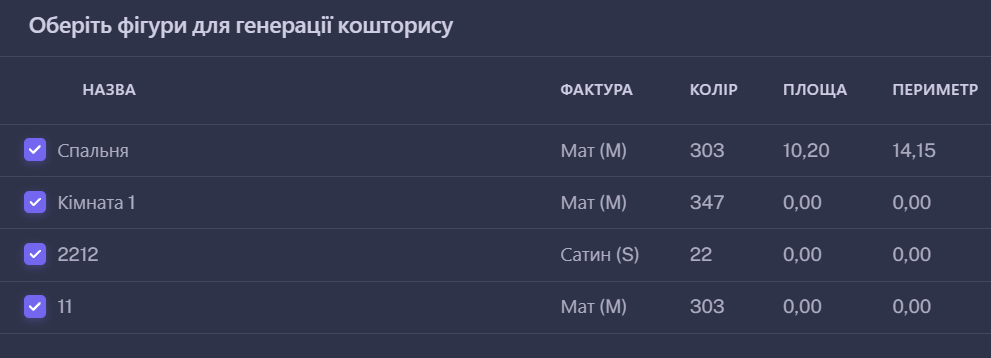
Обравши потрібну кімнату/кімнати, натисніть "Згенерувати".
Після цього ви потрапите на сторінку кошторису, сформованого на основі позицій, доданих раніше до креслення.
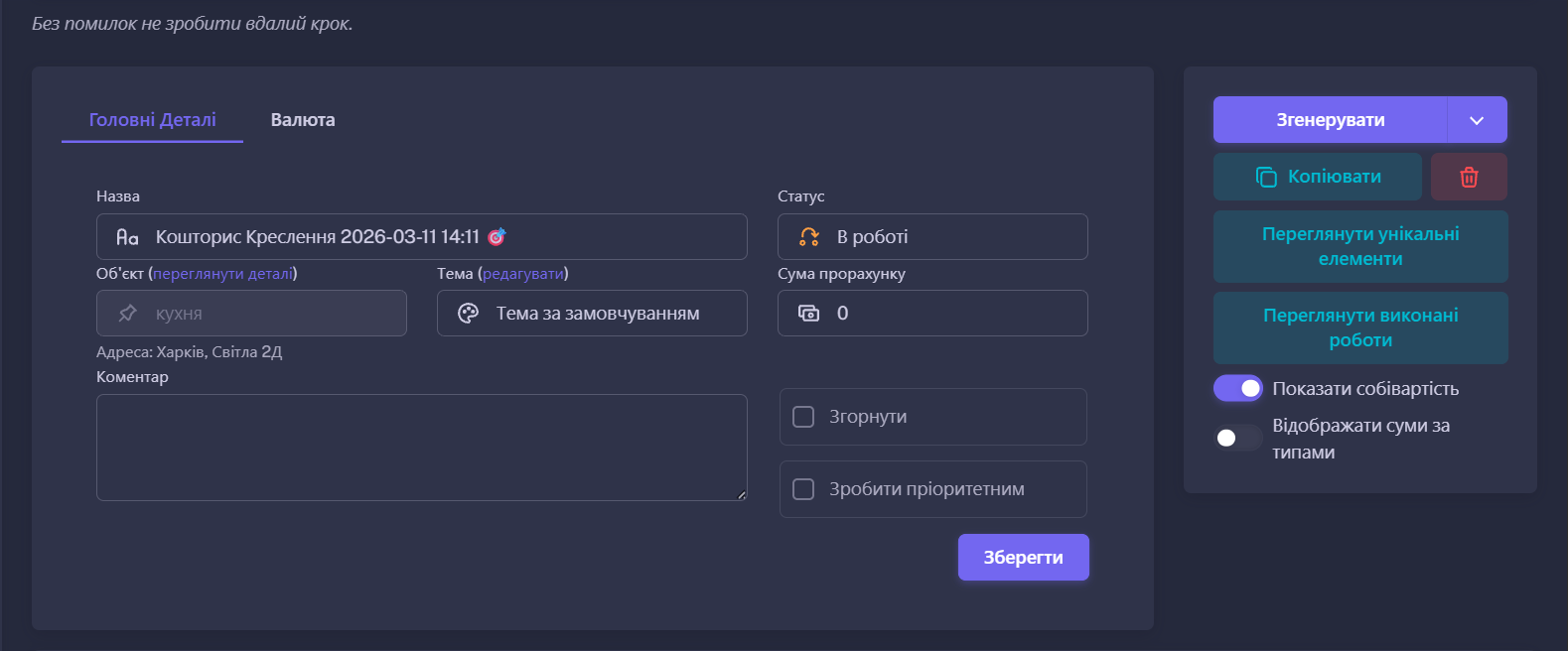
За потреби, кожну із груп та позицій можна редагувати та змінювати.
