Створити новий кошторис у системі можна у декілька способів.
Сторінка нового кошторису, яка не була створена на основі Шаблону кошторису, потребує наповнення.
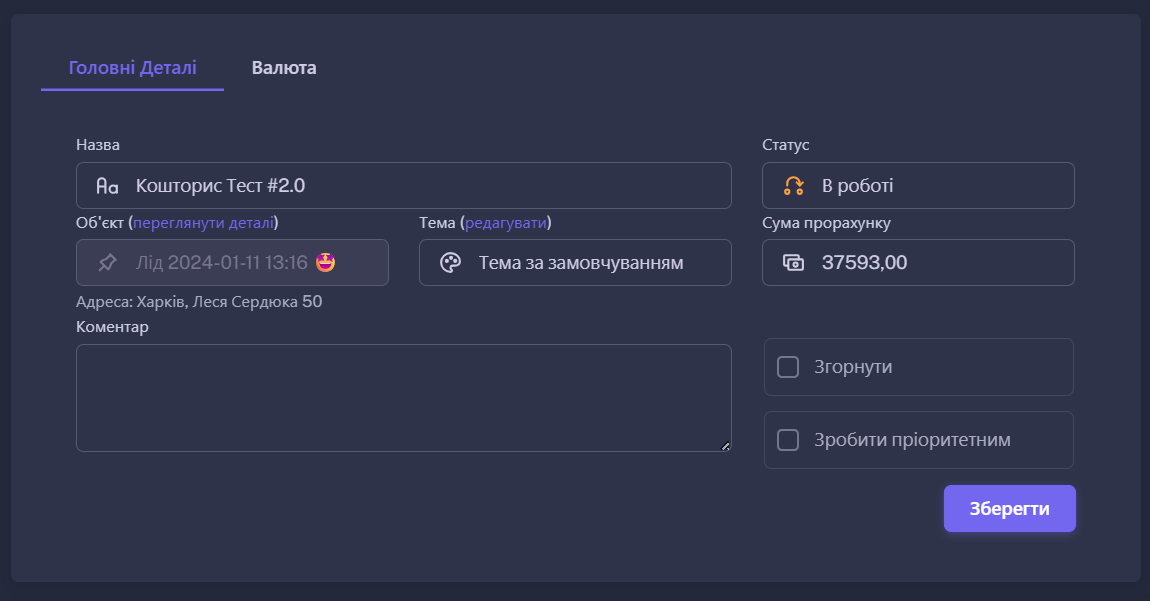
Головні деталі нового кошторису містять внутрішню інформацію, видиму для Вашої компанії. Тут міститься:
Внутрішня назва кошторису, зрозуміла для вас
- Статус у якому перебуває кошторис
- Об'єкт для якого кошторис створено
- Сума порахунку - сума кошторису порахована після зустрічі чи заміру, часто попередня
- Коментар - внутрішня інформація для роботи команди
Кожен кошторис складається із позицій кошторису. Позиціями можуть бути - роботи або матеріали, які використовуєте у своїй роботі.
Приклади позицій:
-
монтаж плитки
-
шпаклівка стін
-
фарба
-
демонтаж
Як додати позицію кошторису?
Додати позицію кошторису можна у два способи — завантаживши файлом через кнопку Дії (Оновити через Exel, або Імпорт позицій з Exel) або через кнопку Додати групу — Додати Позицію.
- Якщо ви бажаєте додати усі позиції через функцію імпорту позицій перейдіть на сторінку Імпорт позицій кошторису щоб переглянути детальну послідовність дій.
- Детальну інструкцію про те як додати позиції кошторису в систему без використання імпорту, читайте у статті Як додати позицію кошторису вручну.
Після того, як систему наповнено позиціями товарів чи послуг, доцільно продовжувати подальшу роботу та починати наповнення нового кошторису.
Групувати позиції у новому кошторисі ви можете залежно від видів послуг, матеріалів чи робіт які виконуєте. Групування позицій кошторису також можливе за етапністю робіт. Проте те, як групувати позиції у кошторисі, залежить лише від того, який спосіб групування буде для вас найбільш зручним.
Наповнення нового кошторису
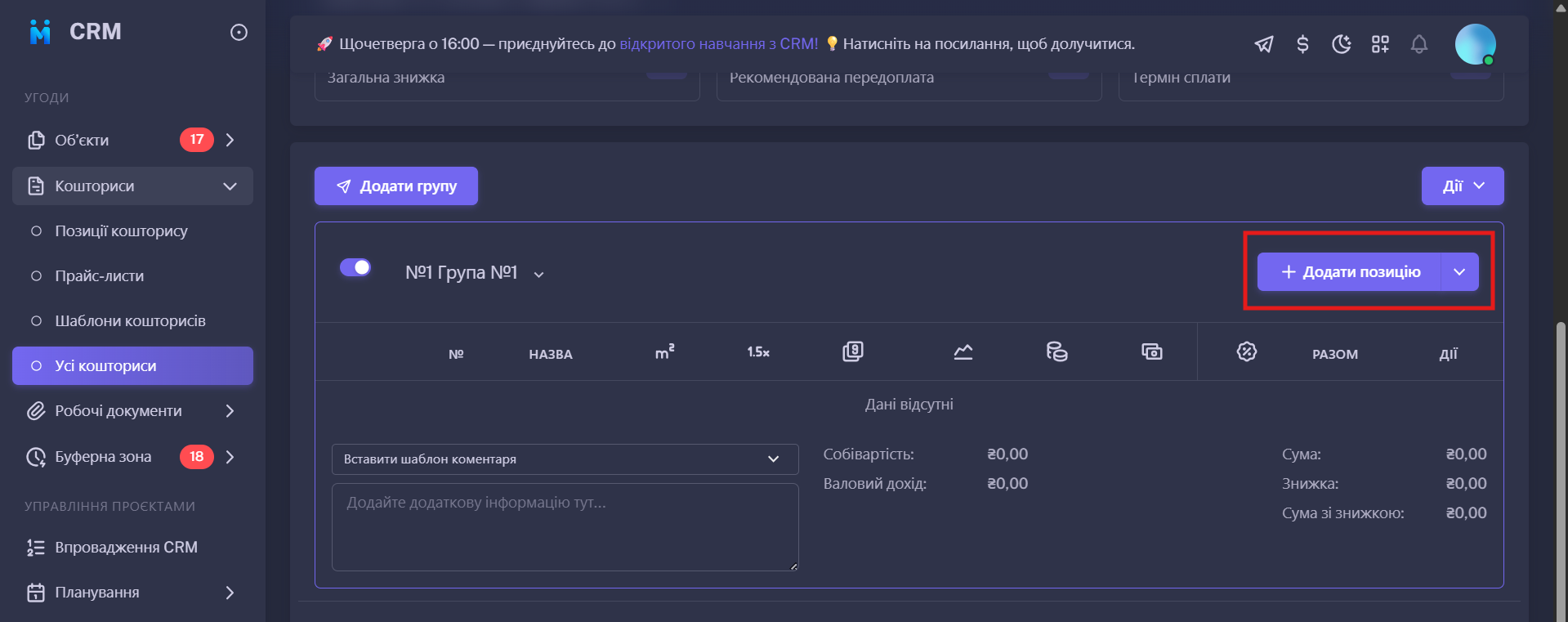
Щоб додати позицію кошторису, натисніть "Додати позицію" у правому куті, навпроти назви групи.
У вікні, що з'явилось, скористайтесь пошуком, або оберіть потрібну позицію із випадаючого списку.
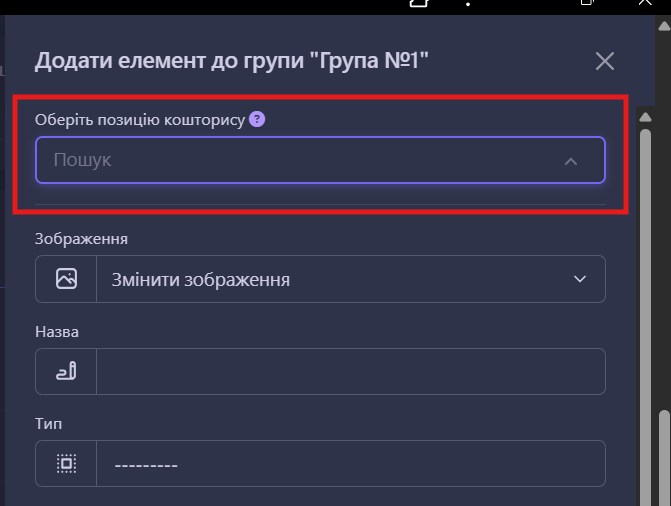
Далі потрібно заповнити інформацію, якої бракує для правильного налаштування кошторису.
Налаштування позиції для наповнення кошторису
Назва
У цьому полі можна вказати назву, зрозумілу для того кому адресовано кошторис.
Наприклад, для клієнта назва може бути більш чіткою, для підрядників, ви можете назвати позицію так, як зрозуміло вам.
Тип
У полі тип вказуєте позиція належить до:
- Робіт
- Матеріалів
- Або має інший тип
Відноситься до позиції
Це поле заповнюється автоматично, якщо у системі попередньо налаштовано зв'язки між позиціями кошторису.
Одиниці виміру
Поле що заповнюється автоматично. За потреби, інформацію про одиницю виміру та її значення можна змінити.
Кількість (фактична)
Кількість роботи або матеріалу у одиниці виміру обраній до цієї позиції.
Кратність
Це поле важливе для матеріалів, які ви купуєте у певній фіксованій кількості. Наприклад:
- Мішок цементу 20кг (Кратність 20)
- Розетки 1 штука, 5 штук, 13 штук тощо (Неможливо купити 1,5 розетки, тому кратність у цьому випадку - завжди ціле число)
Собівартість
Це ціна, за яку ви закуповуєте товар у постачальника — фактично, ваші витрати на придбання матеріалу.
Роздрібна ціна
Це ціна, за яку ви продаєте товар клієнту — тобто ваша фінальна ціна продажу.
Знижка
Це сума або відсоток, на який зменшується роздрібна ціна для клієнта.
Знижка може бути налаштована для кожної окремої позиції кошторису, та на кошторис загалом.
